

Die kurze Antwort
Kurz erklärt
Instagram Insights am PC öffnest du auf instagram.com: Wähle im linken Menü „Dashboard“, dann bei einem professionellen Konto unter „Für Profis“ den Eintrag „Insights“. Dort wechselst du zwischen „Konto“ und „Content“ und stellst den Zeitraum ein. Vergleiche PC- und Handy-Werte nur für denselben Beitrag, dieselbe Kennzahl und denselben Zeitraum.
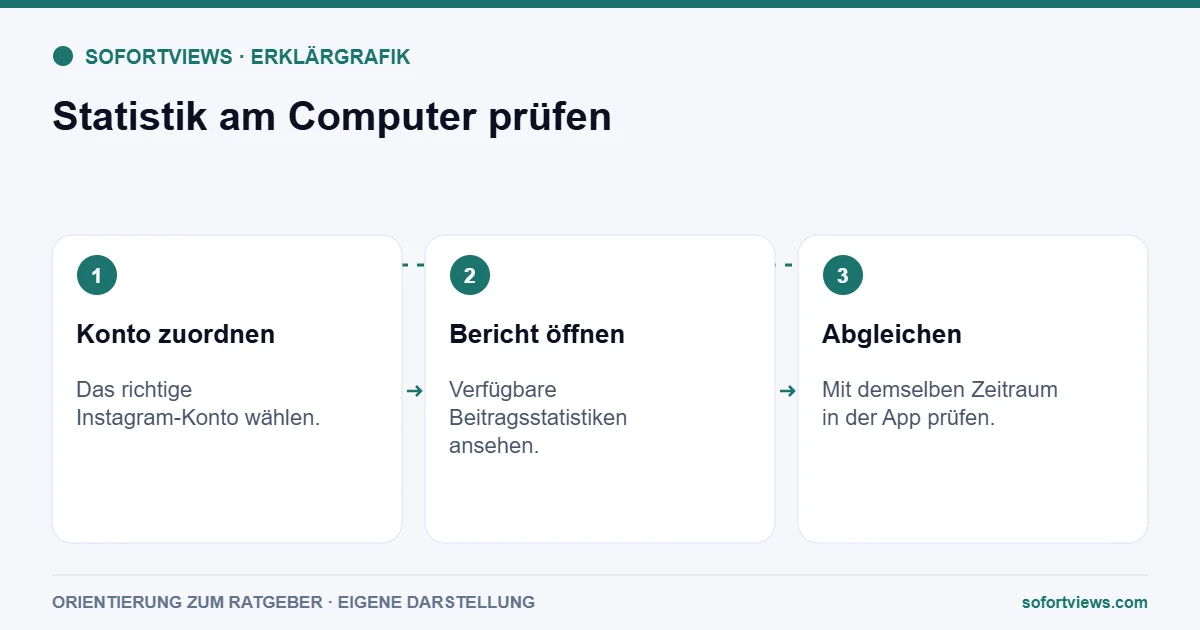
Grafik als Text lesen
- Konto zuordnen: Das richtige Instagram-Konto wählen.
- Bericht öffnen: Verfügbare Beitragsstatistiken ansehen.
- Abgleichen: Mit demselben Zeitraum in der App prüfen.
Wie öffnest du Instagram Insights am PC?
Öffne die offizielle Konto- oder Unternehmensansicht und kontrolliere zuerst das richtige Profil. Suche den gewünschten Beitrag anhand seiner Adresse oder seines Datums. Übertrage die vorhandenen Werte mit dem Namen der Ansicht.
Wenn eine Kennzahl nur am Handy sichtbar ist, notiere diesen Unterschied. Installiere keine unbekannte Erweiterung nur für einen vermeintlich vollständigen Statistikzugang. Für einen gemeinsamen Bericht können getrennt erfasste, klar beschriftete Werte ausreichen.
Ordne diesen Messwert mit dem Leitfaden zu Reel-Insights ein. So vergleichst du eine einzelne Zahl mit Wiedergabe, Interaktion und deinem Ziel.
Welches Konto ist am Computer gerade geöffnet?
Wenn du Statistiken am Computer ansehen möchtest, prüfe zuerst, welches Konto und welche berechtigte Ansicht geöffnet sind. Bei mehreren verwalteten Profilen ist eine falsche Zuordnung leicht zu übersehen. Vergleiche deshalb den sichtbaren Kontonamen und den Beitragspfad mit deiner Arbeitsnotiz. Dieser Beitrag setzt keine bestimmte aktuelle Anordnung von Menüs voraus. Nutze die verfügbaren Hilfetexte der jeweiligen Oberfläche und dokumentiere, welche Ansicht du tatsächlich verwendest. Wenn benötigte Funktionen fehlen, ist das zunächst eine Zugangslücke oder Funktionsgrenze, keine Leistungskennzahl. Öffne nicht wahllos ein anderes Kundenkonto als Ersatz. Der Bericht muss jederzeit erkennen lassen, von welchem Profil die gezeigten Daten tatsächlich stammen.
Warum zeigen PC und Handy unterschiedliche Werte?
Wenn Computer und Smartphone unterschiedliche Werte zeigen, notiere zunächst beide Zeitpunkte, Zeiträume und Feldnamen. Prüfe, ob auf beiden Seiten derselbe Beitrag und dieselbe Einheit ausgewählt sind. Eine Gesamtübersicht kann andere Grenzen haben als eine Einzelansicht. Erst wenn diese Grundlagen übereinstimmen, lässt sich eine verbleibende Abweichung sinnvoll beschreiben. Behaupte nicht sofort einen Fehler oder eine feste Aktualisierungsverzögerung. Sichere die Beobachtung und kontrolliere sie später erneut. Zeige in einer Bildschirmaufnahme nur die notwendigen Angaben. Private Kontodetails oder fremde Daten sind für die Erklärung eines Unterschieds meistens nicht erforderlich. So erhältst du einen präzisen Vergleich, ohne aus zwei ungleichen Ansichten vorschnell eine Ursache abzuleiten.
Was prüfst du, bevor du PC- und Handy-Werte vergleichst?
Erst wenn alle Punkte übereinstimmen, ist eine Abweichung aussagekräftig. Die Liste fasst diesen Ratgeber zusammen.
| Prüfpunkt | Worauf du achtest |
|---|---|
| Konto | Sichtbaren Kontonamen mit deiner Arbeitsnotiz vergleichen |
| Beitrag | Derselbe Beitrag auf beiden Geräten ausgewählt |
| Zeitraum | Gleicher Zeitraum und gleicher Ablesezeitpunkt |
| Feldname | Gleiche Kennzahl und gleiche Einheit |
| Ansicht | Gesamtübersicht und Einzelansicht getrennt notieren |
| Fehlendes Feld | Nur in einer Ansicht vorhanden: offen lassen, nicht ergänzen |
Ein Teamprotokoll verwenden
Ein Redaktionsteam arbeitet am Computer, während die Kontoinhaberin einzelne Werte am Smartphone kontrolliert. Beide vereinbaren denselben Beitrag und einen identischen Ablesezeitraum. Im Protokoll stehen die Bezeichnung der jeweiligen Ansicht und die tatsächlich sichtbaren Werte. Ein Feld ist nur in einer Ansicht verfügbar und wird deshalb nicht künstlich auf der anderen Seite ergänzt. Das Team erklärt diese Grenze im gemeinsamen Bericht. Dieses Beispiel ist keine Bestätigung, welche aktuelle Oberfläche ein bestimmtes Feld anbietet. Es zeigt eine Methode zur Zusammenarbeit mit unterschiedlichen verfügbaren Ansichten. Die abschließende Entscheidung über einen Beitrag verwendet nur die Werte, deren Herkunft und Bedeutung gemeinsam nachvollziehbar geprüft wurden.
Welche Ansicht eignet sich für regelmäßige Auswertungen?
Wähle für regelmäßige Auswertungen die berechtigte Ansicht, in der du die benötigten Angaben zuverlässig lesen und dokumentieren kannst. Bequemlichkeit ist hilfreich, ersetzt aber nicht die Definition der Kennzahlen. Wenn du zwischen Ansichten wechselst, halte den Wechsel fest. Für wiederkehrende Berichte ist eine stabile Methode oft wichtiger als die größte Zahl verfügbarer Felder. Lege außerdem fest, wer Zugriff benötigt und welche Ergebnisse geteilt werden sollen. Ein Teammitglied braucht für eine redaktionelle Zusammenfassung nicht automatisch sämtliche Kontorechte. Dieser Beitrag gibt keine verbindliche Berechtigungsanleitung für jede Oberfläche. Er empfiehlt, Zugriff, Datenherkunft und Auswertungszweck bewusst zusammenzuführen, damit der Computerarbeitsplatz eine nachvollziehbare Arbeitsweise unterstützt und keine neue Quelle stiller Zuordnungsfehler wird.
So setzt du es um
Beispiel zur Anwendung
Typischer Fall: Am Computer findest du die Wochenübersicht, am Handy die Detailseite eines Reels. Du führst beide nicht in einer unbeschrifteten Spalte zusammen, sondern notierst den jeweiligen Bezug.