

Die kurze Antwort
Kurz erklärt
Das Dashboard bündelt Insights und Werkzeuge für alle öffentlichen Konten. Mit einem Profi-Konto tippst du in deinem Profil unter „Für Profis“ auf „Insights“, mit einem persönlichen Konto auf „Dein Dashboard“. Du siehst eine Übersicht der letzten 30 Tage und über „Alle Insights ansehen“ die Details.
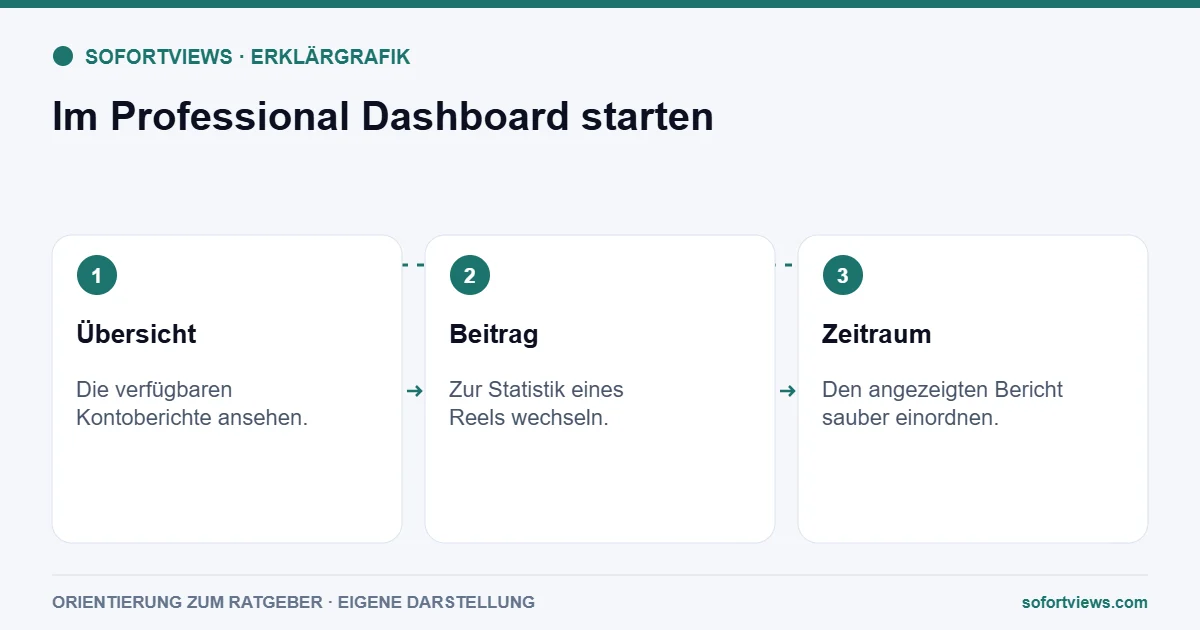
Grafik als Text lesen
- Übersicht: Die verfügbaren Kontoberichte ansehen.
- Beitrag: Zur Statistik eines Reels wechseln.
- Zeitraum: Den angezeigten Bericht sauber einordnen.
Wie bereitest du deine Woche im Professional Dashboard vor?
Notiere zuerst dein Ziel und den Berichtszeitraum. Öffne dann die Kontoübersicht und die wichtigsten einzelnen Beiträge. Übertrage nur Kennzahlen, deren Bedeutung du erklären kannst.
Halte Handlungsempfehlungen kurz: beibehalten, gezielt ändern oder weiter beobachten. Trenne einen erkannten Fehler von einer offenen Vermutung. So wird aus dem Dashboard ein Arbeitswerkzeug statt einer Sammlung wechselnder Zahlen.
Ordne diesen Messwert mit dem Leitfaden zu Reel-Insights ein. So vergleichst du eine einzelne Zahl mit Wiedergabe, Interaktion und deinem Ziel.
Was findest du im Professional Dashboard?
Das Dashboard passt sich deinem Kontotyp an. Welche Werkzeuge du siehst, hängt außerdem von Region und Berechtigung ab.
| Bereich | Was du dort siehst |
|---|---|
| Leistung | Übersicht der letzten 30 Tage mit Reichweite, Interaktionen und Publikum |
| Alle Insights ansehen | Details zu einzelnen Beiträgen und Reels |
| Werbetools | Anzeigen erstellen und auswerten (Profi-Konten) |
| Creator-Tools | zum Beispiel Abonnements, Markenpartnerschaften und Auszahlungen |
| Empfehlungen | neue Funktionen und Tipps von Instagram |
Mit welcher Frage öffnest du das Professional Dashboard?
Öffne die professionelle Übersicht mit einer Frage, die du beantworten möchtest. Zum Beispiel: Welche meiner letzten Anleitungen wurde tatsächlich genutzt, und welche Rückfragen entstanden? Prüfe zuerst, ob du im richtigen Konto arbeitest und welchen Zeitraum die Ansicht verwendet. Notiere anschließend die Bereiche, die dir tatsächlich zur Verfügung stehen. Menübezeichnungen und verfügbare Funktionen können sich unterscheiden; dieser Beitrag behauptet deshalb keinen überall identischen aktuellen Bildschirm. Eine Übersicht wird nützlicher, wenn du sie als Arbeitsfläche für eine Entscheidung behandelst. Das bloße Ablesen möglichst vieler Zahlen liefert noch keinen Plan. Beginne mit wenigen passenden Angaben, deren Bedeutung du direkt an der Ansicht überprüfen kannst.
Was zeigt das Dashboard für das Konto, was pro Beitrag?
Lege für deine Notizen zwei Bereiche an. Der erste beschreibt das gesamte Konto im gewählten Zeitraum. Der zweite enthält einzelne Beiträge mit ihrer Adresse, ihrem Thema und ihrem jeweiligen Ablesezeitpunkt. Vermische diese Ebenen nicht. Ein Kontowert kann Aktivitäten verschiedener Inhalte zusammenfassen und lässt sich nicht ohne weitere Daten vollständig einem einzelnen Reel zuschreiben. Wenn du von der Übersicht in einen Beitrag wechselst, kontrolliere deshalb erneut die angezeigte Einheit. Auch eine ähnlich aussehende Zahl kann einen anderen Bezug haben. Schreibe unbekannte Definitionen als offene Fragen auf. Diese einfache Trennung verhindert, dass ein Bericht eine Genauigkeit behauptet, die die verfügbare Ansicht tatsächlich nicht liefern kann.
Einen wöchentlichen Ablauf planen
Eine Fotografin prüft ihre Übersicht an einem vorher festgelegten Tag. Sie dokumentiert den Zeitraum, betrachtet ihre letzten passenden Beiträge und hält jeweils eine beobachtete Stärke sowie eine offene Frage fest. Bei einer Anleitung fehlen häufig Angaben zum verwendeten Licht. Für das nächste Video plant sie deshalb eine klarere Einblendung. Sie behauptet nicht, die professionelle Übersicht habe diese Empfehlung automatisch bewiesen. Die Zahlenauswertung und die redaktionelle Rückmeldung stehen getrennt im Blatt. Ein regelmäßiger Termin dient hier der Vergleichbarkeit und Organisation, nicht als garantierter Rhythmus, den Instagram zur Verbesserung der Reichweite verlangen würde.
Welche Aufgabe nimmst du aus dem Dashboard mit?
Beende deine Auswertung mit einer konkreten Aufgabe für den nächsten Beitrag. Notiere, welche Beobachtung sie ausgelöst hat und woran du später erkennen möchtest, ob sie hilfreich war. Wenn eine Ansicht keine passenden Daten zeigt, dokumentiere diese Grenze, statt eine andere Kennzahl als Ersatz auszugeben. Bewahre die Notiz zusammen mit den ursprünglichen Werten auf. So kannst du bei der nächsten Prüfung nachvollziehen, welche Vermutung du hattest. Du brauchst dafür keine umfangreiche Präsentation. Eine klare Frage, ein belegter Ausgangspunkt und eine begrenzte Änderung sind oft ausreichend, um deine Arbeit besser zu organisieren. Die Übersicht bleibt dabei ein Hilfsmittel; sie ersetzt nicht die sachliche Prüfung des veröffentlichten Inhalts.
So setzt du es um
Beispiel zur Anwendung
Wochenablauf: Montags prüfst du die letzten Erklär-Reels, sammelst wiederkehrende Fragen und wählst daraus ein neues Thema. Du änderst nicht jeden Tag deine ganze Strategie wegen eines einzelnen Zählerstands.