

Die kurze Antwort
Kurz erklärt
Eine Instagram-Störung liegt vor, wenn Feed, Login oder Reels auch nach App-Update, Netzwechsel und auf einem zweiten Gerät nicht laden. Klappt es dort, liegt der Fehler bei deinem Handy oder Netz. Bleibt er überall, meldest du ihn in der App: Handy schütteln und „Problem melden“ tippen. Stehen nur deine Aufrufe still, öffne zuerst die Insights eines älteren Reels.
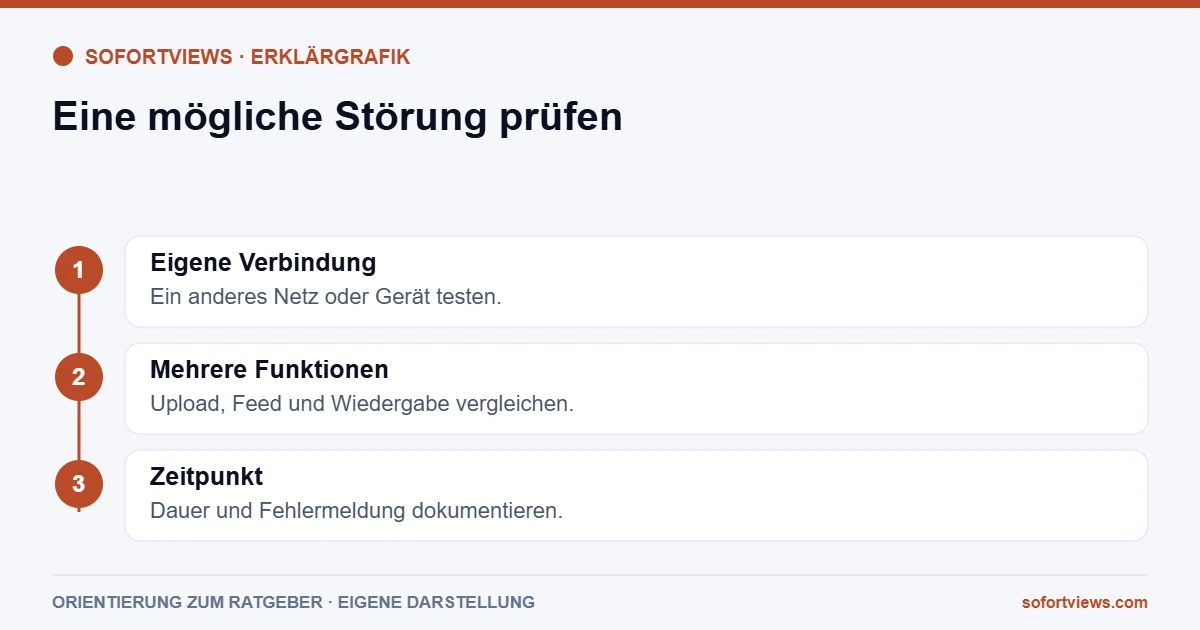
Grafik als Text lesen
- Eigene Verbindung: Ein anderes Netz oder Gerät testen.
- Mehrere Funktionen: Upload, Feed und Wiedergabe vergleichen.
- Zeitpunkt: Dauer und Fehlermeldung dokumentieren.
Hat Instagram gerade eine Störung?
Notiere die Fehlermeldung und teste eine andere normale Internetverbindung. Vergleiche, ob mehrere Funktionen im selben Konto betroffen sind. Frage andere Personen nach demselben konkreten Symptom, nicht nur nach ihrer Aufrufzahl.
Halte Informationen aus offiziellen Kanälen getrennt von Meldungen anderer Nutzer. Eine Häufung von Berichten ist ein Hinweis, aber keine bestätigte Ursache. Entferne App-Daten nicht ohne Sicherung lokaler Entwürfe.
Wenn die Ursache noch unklar ist, beginne mit der Prüfreihenfolge für Reels ohne Aufrufe. Sie trennt Zugriff, Veröffentlichung und Statistik, bevor du einzelne Einstellungen änderst.
Instagram funktioniert nicht: Was tun in fünf Schritten?
Gehe die Schritte der Reihe nach durch. So weißt du nach wenigen Minuten, ob der Fehler bei deinem Netz, deinem Gerät oder bei Instagram liegt.
| Schritt | Was du tust | Was es dir zeigt |
|---|---|---|
| App aktualisieren | Instagram im App Store oder bei Google Play aktualisieren | Instagram nennt das Update als ersten Schritt bei Fehlern. |
| Netz wechseln | WLAN aus- und mobile Daten einschalten oder umgekehrt | Lädt es danach, liegt es an deinem Netz. |
| Zweites Gerät | Mit demselben Konto auf einem anderen Handy oder im Browser öffnen | Klappt es dort, liegt es an deinem Gerät oder der App. |
| Statistik vergleichen | Insights eines älteren Reels öffnen | Fehlen nur neue Zahlen, ist die Statistik noch nicht aktualisiert. |
| Problem melden | Handy schütteln und „Problem melden“ tippen | Gerät, Uhrzeit und Screenshot helfen bei der Bearbeitung. |
Welche Funktion ist betroffen: Anmeldung, Laden oder Statistik?
Wenn du vermutest, dass Instagram gerade gestört ist, notiere zuerst Datum, Uhrzeit und das genaue Fehlerbild. Funktioniert das Öffnen der Anwendung nicht, lädt ein einzelner Beitrag nicht oder bleibt nur eine Statistik unverändert? Diese Fragen beschreiben unterschiedliche Probleme. Ein allgemeiner Satz wie Views down kann sie nicht zuverlässig zusammenfassen. Dieser Artikel bestätigt keine gegenwärtige Störung. Dafür wären aktuelle überprüfbare Hinweise erforderlich. Auch ein einzelner fremder Erfahrungsbericht beweist noch keinen flächendeckenden Ausfall. Halte deshalb deine eigene Beobachtung getrennt von Berichten anderer Personen. So kannst du später nachvollziehen, ob mehrere unabhängige Hinweise tatsächlich denselben Zeitraum und dieselbe Funktion betreffen oder lediglich ähnlich klingen.
Feed, Login, Upload oder Absturz: Was hilft bei welchem Fehler?
Jeder Fehler hat seinen eigenen ersten Test. Mach diesen Test, bevor du Einstellungen änderst oder ein Reel neu hochlädst. So weißt du nach einem Versuch, wo du weitersuchst.
Passend dazu: wann Instagram die Statistik aktualisiert, Reel lädt nicht hoch und Reel-Insights fehlen.
| Fehler | Erster Test | Klappt es danach |
|---|---|---|
| Feed lädt nicht | WLAN und mobile Daten tauschen, VPN ausschalten | Der Fehler lag an deinem Netz. |
| Login geht nicht | Anmeldung im Browser testen | Der Fehler liegt an der App: Aktualisiere sie. |
| App stürzt ab oder hängt | App ganz schließen, aktualisieren und neu öffnen | Der Fehler lag an der alten App-Version. |
| Reel lädt nicht hoch | Upload über ein anderes Netz wiederholen | Der Fehler lag an deiner Verbindung. |
| Aufrufe stehen still | Insights eines älteren Reels öffnen | Nur die Statistik des neuen Reels ist noch nicht aktualisiert. |
Warum lädt Instagram nicht: Gerät, Netz oder Störung?
Prüfe, ob andere bereits bekannte eigene Beiträge und grundlegende Ansichten verfügbar sind. Wenn möglich, vergleiche die Erreichbarkeit über einen zweiten vorhandenen Zugang, ohne zusätzliche Kontorechte zu vergeben. Notiere Unterschiede beim Gerät oder Netzwerk, statt sie sofort als Ursache zu bezeichnen. Beschreibe ein Problem, das nur in einer bestimmten Situation auftritt, genau so eng. Vermeide wiederholte große Änderungen am Konto während der Prüfung. Sichere wichtige Entwürfe, bevor du Schritte erwägst, die lokale Daten beeinflussen. Das Ziel ist zunächst Eingrenzung: Welche Funktion, welcher Zeitpunkt und welcher Umfang sind tatsächlich belegt? Erst danach lässt sich entscheiden, ob eher eine lokale Prüfung oder ein offizieller Hilfekontakt sinnvoll ist.
Wie notierst du eine Störung, damit die Meldung hilft?
Ein Team kann Beiträge normal öffnen, sieht jedoch in einer bestimmten Statistikansicht keine neuen Werte. Es notiert genau diese Beobachtung und ergänzt, dass andere Funktionen verfügbar sind. Ein externer Bericht über Probleme beim Anmelden wird nicht automatisch als Beleg für dieselbe Ursache behandelt. Nach einer späteren erneuten Prüfung dokumentiert das Team den neuen Zustand. Dieses Beispiel ist keine aktuelle Störungsmeldung und liefert keine Ausfallzeit. Es zeigt, wie aus einzelnen Beobachtungen ein nachvollziehbarer Verlauf entsteht. Eine gute Meldung nennt die betroffene Funktion und den Zeitraum. Sie behauptet nicht, die gesamte Plattform sei ausgefallen, wenn nur eine einzelne Ansicht im eigenen Konto auffällig war.
Was notierst du, wenn Instagram wieder funktioniert?
Wenn die Funktion wieder verfügbar ist, notiere den Zeitpunkt deiner erneuten erfolgreichen Prüfung. Daraus ergibt sich nicht automatisch die genaue Dauer eines möglichen internen Problems. Zwischen zwei Prüfungen kann sich der Zustand bereits früher geändert haben. Kennzeichne diese Grenze in deinem Bericht. Prüfe anschließend, ob deine gespeicherten Daten vollständig sind oder eine Lücke bleibt. Für geplante Veröffentlichungen entscheidest du nach dem tatsächlich sichtbaren Zustand. Veröffentliche nicht pauschal mehrfach, nur weil du einen Ausfall vermutet hast. Wenn das Problem weiter besteht, nutze die dokumentierten Angaben im offiziellen Meldeweg. Ein präzises Fehlerprotokoll ist dafür hilfreicher als eine ungeprüfte Sammlung allgemeiner Aussagen über einen angeblichen heutigen Algorithmusfehler.
Wie meldest du eine Instagram-Störung?
Eine Instagram-Störung meldest du direkt in der App. Aktualisiere Instagram zuerst, denn Instagram nennt das Update als ersten Schritt bei technischen Fehlern. Schüttle dann dein Handy und tippe auf „Problem melden“.
Ohne Schütteln tippst du auf dein Profil, oben rechts auf das Menü, unter „Weitere Informationen und Support-Möglichkeiten“ auf „Hilfe“ und dann auf „Problem melden“. Dort wählst du „Problem ohne Schütteln melden“.
Nenne in der Meldung dein Gerät und was du gerade getan hast, und hänge einen Screenshot oder ein Video an. Schreib die Uhrzeit aus deinem Störungsblatt dazu. So ist der Fehler eindeutig beschrieben.
So setzt du es um
Beispiel zur Anwendung
Musterprotokoll: Videos laden auf dem Heimnetz nicht, über mobile Daten aber schon. Diese Beobachtung hilft, zuerst die Verbindung zu prüfen. Sie belegt keine weltweite Instagram-Störung.
Häufige Fragen
Warum funktioniert Instagram nicht richtig?
Instagram funktioniert nicht richtig, wenn die App veraltet ist, dein Netz hakt oder Instagram selbst gestört ist. Aktualisiere die App im App Store oder bei Google Play, tausche WLAN und mobile Daten und öffne dein Konto auf einem zweiten Gerät oder im Browser. Klappt es dort, liegt der Fehler bei deinem Handy. Klappt es nirgends, meldest du den Fehler in der App über „Problem melden“.
Was tun, wenn Instagram nicht lädt?
Wenn Instagram nicht lädt, gehst du fünf Schritte durch: App aktualisieren, WLAN und mobile Daten tauschen, das Konto auf einem zweiten Gerät oder im Browser öffnen, die Insights eines älteren Reels vergleichen und den Fehler melden. Lädt der Feed nach dem Netzwechsel, lag es an deinem Netz. Lädt er auf keinem Gerät und in keinem Netz, liegt die Störung bei Instagram.
Was ist zur Zeit mit Instagram los?
Ob mit Instagram zur Zeit etwas los ist, zeigt dir ein schneller Vergleich: Lädt der Feed weder über WLAN noch über mobile Daten und weder auf deinem Handy noch im Browser, liegt die Störung bei Instagram. Lädt er an einer Stelle, liegt der Fehler bei deinem Gerät oder Netz. Notiere Uhrzeit und Fehlermeldung und prüfe nach einer Weile erneut.
Wieso komme ich nicht mehr in Instagram rein?
Kommst du nicht mehr in Instagram rein, teste die Anmeldung zuerst im Browser und über ein anderes Netz. Klappt sie dort, liegt der Fehler an der App auf deinem Handy: Aktualisiere sie im App Store oder bei Google Play und öffne sie neu. Klappt die Anmeldung nirgends, obwohl Benutzername und Passwort stimmen, notiere Uhrzeit und Fehlermeldung und versuche es später erneut.
Warum stürzt Instagram die ganze Zeit ab?
Stürzt Instagram ständig ab, aktualisiere zuerst die App im App Store oder bei Google Play. Instagram nennt das Update als ersten Schritt bei technischen Fehlern. Schließe die App danach ganz und öffne sie neu. Stürzt sie weiter ab, teste dein Konto im Browser. Läuft es dort, liegt der Fehler an der App auf deinem Handy. Melde den Absturz dann über „Problem melden“ mit Screenshot.
Warum werden meine Instagram-Aufrufe nicht angezeigt?
Werden deine Instagram-Aufrufe nicht angezeigt, prüfe zuerst, ob nur die Statistik hängt. Öffne die Insights eines älteren Reels: Zeigt es seine Zahlen, das neue Reel aber nicht, ist die Statistik für das neue Reel noch nicht aktualisiert. Fehlen die Zahlen überall, betrifft der Fehler die ganze Statistik. Warte dann ab, statt das Reel zu löschen und neu zu posten.