
Die kurze Antwort
Kurz erklärt
Funktioniert das Hochladen beim Instagram-Reel nicht, grenzt du die Ursache in drei Schritten ein: Datei, Verbindung und Fehlermeldung. Spiele die Originaldatei zuerst lokal ab und prüfe Bild und Ton. Notiere den genauen Fehlertext mit Uhrzeit. Vor einem neuen Versuch schaust du im Profil nach, ob das Reel nicht doch schon online ist.
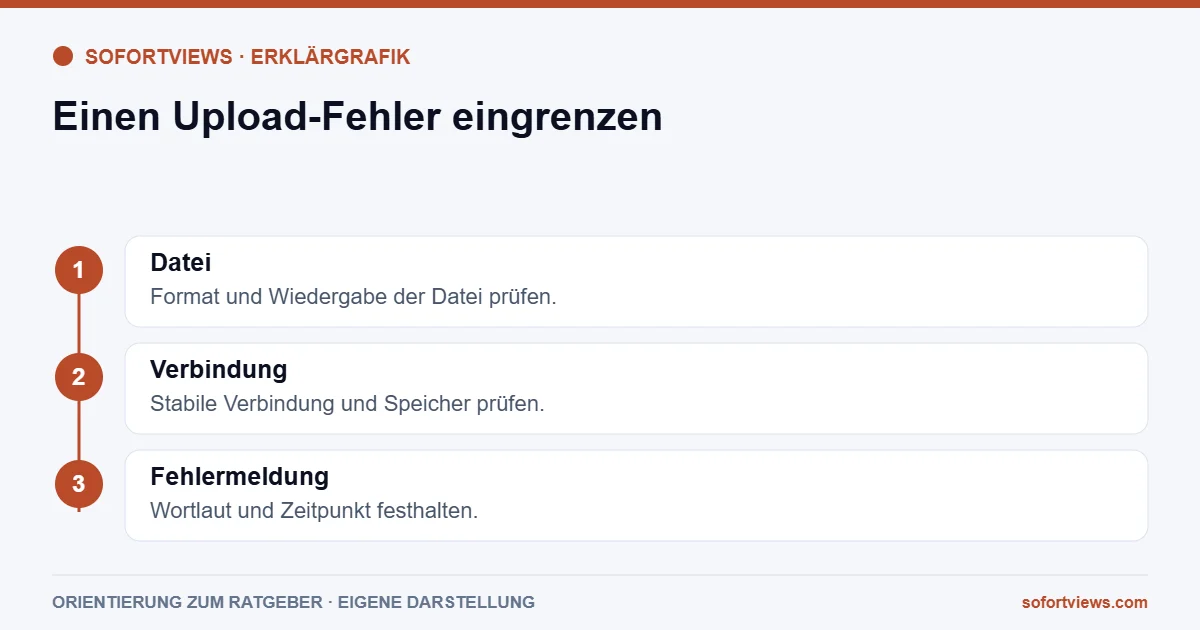
Grafik als Text lesen
- Datei: Format und Wiedergabe der Datei prüfen.
- Verbindung: Stabile Verbindung und Speicher prüfen.
- Fehlermeldung: Wortlaut und Zeitpunkt festhalten.
Was tun, wenn das Reel nicht hochlädt?
Sichere die Originaldatei. Spiele sie lokal ab und prüfe, ob Bild und Ton vollständig vorhanden sind. Kontrolliere Verbindung, freien Speicher und die von deiner App angezeigten Anforderungen.
Führe anschließend einen bewussten erneuten Versuch durch und prüfe, ob bereits ein Beitrag angelegt wurde. Dokumentiere eine wiederkehrende Fehlermeldung. Eine Neuinstallation ohne Sicherung deiner Entwürfe ist kein sinnvoller erster Schritt.
Wenn die Ursache noch unklar ist, beginne mit der Prüfreihenfolge für Reels ohne Aufrufe. Sie trennt Zugriff, Veröffentlichung und Statistik, bevor du einzelne Einstellungen änderst.
An welcher Stelle bricht der Upload ab?
Beschreibe, an welcher Stelle die Veröffentlichung scheitert. Wird die Datei nicht ausgewählt, bleibt die Übertragung stehen oder erscheint erst am Ende eine konkrete Meldung? Notiere deren Wortlaut und den Zeitpunkt. Halte außerdem fest, welche Datei betroffen ist und ob ein Entwurf noch verfügbar ist. Ein allgemeines Upload funktioniert nicht reicht für eine gezielte Prüfung kaum aus. Dieser Beitrag verspricht keine bestimmte Anzahl garantiert wirksamer Lösungen. Er beschreibt einen Ablauf, mit dem du mögliche Ursachen eingrenzen kannst. Sichere dein eigenes Ausgangsmaterial, bevor du weitere Änderungen vornimmst. So bleibt die Arbeit erhalten, auch wenn die ursprüngliche Entwurfsansicht später nicht mehr verfügbar ist.
Liegt es an der Datei oder an der Verbindung?
Prüfe, ob deine Ausgangsdatei lokal vollständig abspielt und Bild sowie Ton erwartungsgemäß enthält. Wenn bereits dort ein Fehler sichtbar ist, liegt ein konkreter Ansatzpunkt vor der Veröffentlichung. Ist die Datei in Ordnung, dokumentiere den Zustand der Verbindung und vorhandene Hinweise der Anwendung. Ändere möglichst nur einen Faktor pro Versuch. Wiederholtes gleichzeitiges Wechseln von Datei, Netzwerk und Kontoeinstellungen erschwert die spätere Eingrenzung. Nutze nur tatsächlich dokumentierte aktuelle Anforderungen, wenn du Format oder Export anpasst. Erfinde keine universellen Grenzwerte aus Erinnerung. Notiere bei jedem erneuten Versuch nachvollziehbar, was verändert wurde und ob genau dieselbe Fehlermeldung wieder auftrat oder ein anderer Zustand sichtbar wurde.
Warum kann ich kein Reel hochladen?
Die Übersicht ordnet die Prüfschritte nach der Stelle, an der der Upload abbricht.
| Stelle | Was du prüfst | Nächster Schritt |
|---|---|---|
| Datei | Spielt die Datei lokal mit Bild und Ton ab? | Fehler vor der Veröffentlichung beheben |
| Verbindung | Stabile Verbindung und freier Speicher | Nur einen Faktor pro Versuch ändern |
| Fehlermeldung | Genauer Wortlaut und Zeitpunkt | Meldung notieren, bevor du etwas änderst |
| Nach dem Upload | Beitragsadresse, Bild, Ton und Text | Profil auf doppelte Fassungen prüfen |
| Supportnotiz | Zeitpunkt, Datei, Ablauf und geprüfte Schritte | Keine Zugangsdaten in die Notiz schreiben |
Ein Fehlerprotokoll mit klarer Reihenfolge
Ein Team kann eine eigene Aufnahme auf dem Computer normal abspielen, erhält bei der Veröffentlichung aber eine Meldung. Es bewahrt die Originaldatei auf, notiert den genauen Text und prüft die offiziell verfügbaren Hinweise zum betroffenen Schritt. Für einen weiteren Versuch verändert es nur die konkret begründete Eigenschaft. Im Protokoll stehen Ausgangszustand, Änderung und beobachtetes Ergebnis. Dieses Beispiel ist keine tatsächlich behobene Störung. Es behauptet auch nicht, dass eine bestimmte Exportoption immer helfen wird. Es zeigt eine methodische Reihenfolge, bei der jede Prüfung neue Information liefern kann, statt eine lange Liste unverbundener Tipps ohne Bezug zum sichtbaren Fehler abzuarbeiten.
Ist das Reel nach dem Upload wirklich richtig online?
Wenn die Übertragung schließlich abgeschlossen wirkt, öffne die tatsächliche Beitragsadresse und prüfe Bild, Ton, Text und Erreichbarkeit. Eine Erfolgsmeldung allein ersetzt diese Sichtkontrolle nicht. Halte fest, ob ein einzelner Beitrag oder versehentlich mehrere Fassungen entstanden sind. Verändere bestehende Veröffentlichungen nicht ohne klare Notwendigkeit. Falls das Problem bleibt, enthält deine Supportnotiz den Zeitpunkt, die betroffene Datei, den konkreten Ablauf und die bereits geprüften Schritte. Private Zugangsdaten gehören nicht hinein. Eine saubere Dokumentation garantiert keine schnelle Lösung, erleichtert aber eine sachliche Eingrenzung. Sie hilft auch dir selbst, später zu erkennen, welcher Schritt tatsächlich einen Unterschied machte und welche Vermutungen falsch waren. Notiere jeden Schritt mit Datum und Uhrzeit.
So setzt du es um
Beispiel zur Anwendung
Typischer Fall: Der Upload meldet einen Fehler, das Video erscheint später dennoch im Profil. Vor einem neuen Versuch prüfst du deshalb die vorhandenen Beiträge. So vermeidest du, aus Unsicherheit mehrfach dasselbe zu veröffentlichen.