

Die kurze Antwort
Kurz erklärt
Ein Video für Instagram komprimierst und verkleinerst du am besten aus der Originaldatei: Schneide zuerst unnötige Vor- und Nachläufe weg. Exportiere dann die schwierigste Szene in zwei Einstellungen und vergleiche beide auf demselben Gerät. Nimm die Fassung, in der kleine Schrift lesbar bleibt, und ändere pro Versuch nur eine Einstellung.
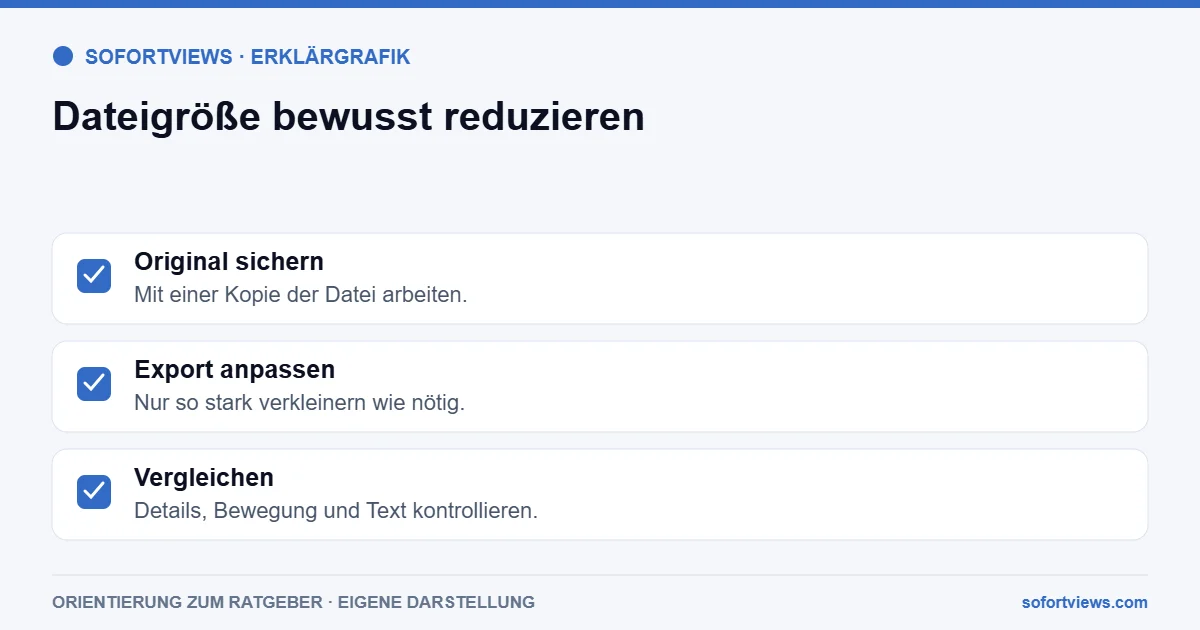
Grafik als Text lesen
- Original sichern: Mit einer Kopie der Datei arbeiten.
- Export anpassen: Nur so stark verkleinern wie nötig.
- Vergleichen: Details, Bewegung und Text kontrollieren.
Wie verkleinerst du ein Video für Instagram?
Entferne unnötige Vor- und Nachläufe. Nutze einen zum Ziel passenden Export und vergleiche anschließend feine Details, Bewegung und Text. Halte Original und verkleinerte Fassung getrennt.
Verkleinere nicht mehrfach dieselbe bereits bearbeitete Datei, wenn das ursprüngliche Projekt vorhanden ist. Prüfe außerdem, ob das eigentliche Problem die Verbindung oder die Dateigröße ist. Eine kleinere Datei behebt nicht jede Uploadstörung.
Prüfe diese Fehlerstelle zusammen mit dem Leitfaden zur Reel-Qualität. Der Vergleich von Aufnahme, Export und Veröffentlichung hilft, die Ursache einzugrenzen.
Geht Video verkleinern ohne Qualitätsverlust?
Eine kleinere Videodatei entsteht nicht grundsätzlich ohne jede Veränderung. Kompression (Verringerung der gespeicherten Datenmenge) kann sichtbare Details beeinflussen. Entscheidend ist deshalb, welche Informationen dein Beitrag erhalten muss. Notiere zunächst Dauer, aktuelle Dateigröße und die Eigenschaften der Ausgangsdatei. Prüfe, ob unnötige Szenen oder lange leere Abschnitte enthalten sind. Eine sinnvolle inhaltliche Kürzung kann die Datei verkleinern, ohne einen notwendigen Arbeitsschritt zu entfernen. Eine Verringerung technischer Werte braucht dagegen einen sichtbaren Vergleich. Verwende nicht pauschal die kleinste mögliche Ausgabe. Eine sehr kleine Datei hilft wenig, wenn die wichtige Beschriftung dadurch unlesbar wird. Verwende „ohne Qualitätsverlust“ erst, wenn du die Veränderung am eigenen Video kontrolliert hast.
Mit welcher Szene testest du die kleinere Datei?
Wähle einen kurzen Ausschnitt mit den schwierigsten Bildinhalten deines Projekts. Das können schnelle Bewegungen, feine Muster oder kleine Texte sein. Erstelle eine alternative Ausgabe und vergleiche sie mit dem Original auf demselben Gerät. Notiere sowohl die eingesparte Dateigröße als auch sichtbare Nachteile. Ändere für den nächsten Versuch nur eine Einstellung. So bleibt erkennbar, wodurch sich das Ergebnis verändert hat. Prüfe zusätzlich die Tonqualität und die vollständige Abspielbarkeit. Manche Probleme fallen erst an einer späteren Stelle auf. Arbeite immer von der ursprünglichen Projektfassung aus. Wiederholtes Verkleinern einer bereits verkleinerten Datei kann einen unübersichtlichen Bearbeitungsweg erzeugen und macht es schwerer, zur besten noch vorhandenen Ausgangsqualität zurückzukehren.
Wie verkleinerst du ein Reel, ohne wichtige Details zu verlieren?
Arbeite immer von der Originaldatei aus. So verkleinerst du die Datei nur so stark wie nötig.
| Schritt | Was du tust | Worauf du achtest |
|---|---|---|
| Original sichern | Mit einer Kopie der Datei arbeiten | Original getrennt aufbewahren |
| Inhaltlich kürzen | Vor- und Nachläufe entfernen | Kein notwendiger Arbeitsschritt fällt weg |
| Testabschnitt exportieren | Schwierigste Szene in zwei Einstellungen ausgeben | Bewegung, Muster und kleine Schrift |
| Vergleichen | Fassungen auf demselben Gerät ansehen | Pro Versuch nur eine Einstellung ändern |
| Endfassung wählen | Lesbare Fassung für das ganze Video nutzen | Ton und vollständige Abspielbarkeit prüfen |
Entscheidung anhand einer Produktbeschriftung
Ein Produktclip enthält ein fein bedrucktes Etikett. Zwei kleinere Exportfassungen lassen sich problemlos übertragen, aber nur eine zeigt die entscheidende Pflegeangabe noch deutlich. Die Redaktion wählt diese Fassung, obwohl die andere Datei noch kleiner wäre. Es zeigt, wie ein konkretes Inhaltsziel die Entscheidung bestimmt. Für einen Clip ohne kleine Beschriftungen kann ein anderer Vergleich relevant sein. Prüfe deshalb nicht nur pauschal, ob das Video „gut aussieht“. Formuliere die Aufgabe genauer: Ist der Verschluss erkennbar, bleibt die Farbe verständlich dargestellt, lässt sich der Text lesen? Solche Fragen machen die Auswahl nachvollziehbarer als eine isolierte Dateigröße ohne sichtbaren Zusammenhang.
Upload klappt nicht: Liegt es wirklich an der Dateigröße?
Wenn ein Upload scheitert, kann die Dateigröße eine mögliche Erklärung sein, ist aber nicht automatisch die Ursache. Prüfe die konkrete Fehlermeldung, die Verbindung und die Abspielbarkeit der Datei. Kontrolliere außerdem aktuelle offizielle Angaben zu unterstützten Dateien, statt eine Grenze aus einer älteren Anleitung zu übernehmen. Bewahre das unveränderte Original auch dann auf, wenn eine kleinere Fassung erfolgreich übertragen wurde. Für einen anderen Einsatz kann später eine andere Ausgabe nötig sein. Halte im Projekt fest, welche Datei veröffentlicht wurde. So lässt sich bei einer Qualitätsfrage erkennen, ob du gerade das Original, eine Testfassung oder die tatsächlich verwendete Endfassung vergleichst. Eine klare Dateiverwaltung verhindert unnötige weitere Kompressionsexperimente.
So setzt du es um
Beispiel zur Anwendung
Vergleich: Du exportierst einen kurzen Abschnitt mit kleiner Schrift in zwei Einstellungen. Nur die Fassung, in der die Beschriftung lesbar bleibt, wird für das vollständige Video verwendet.