
Die kurze Antwort
Kurz erklärt
Instagram-Reel-Untertitel hinzufügen geht über die Untertitelfunktion deines Schnittwerkzeugs oder per manuell gesetztem Text; danach vergleichst du jede Passage mit der Tonspur. Korrigiere besonders Namen, Zahlen und Verneinungen, denn aus „nicht festziehen“ wird schnell „festziehen“. Prüfe Größe, Kontrast und Position anschließend am Handy.
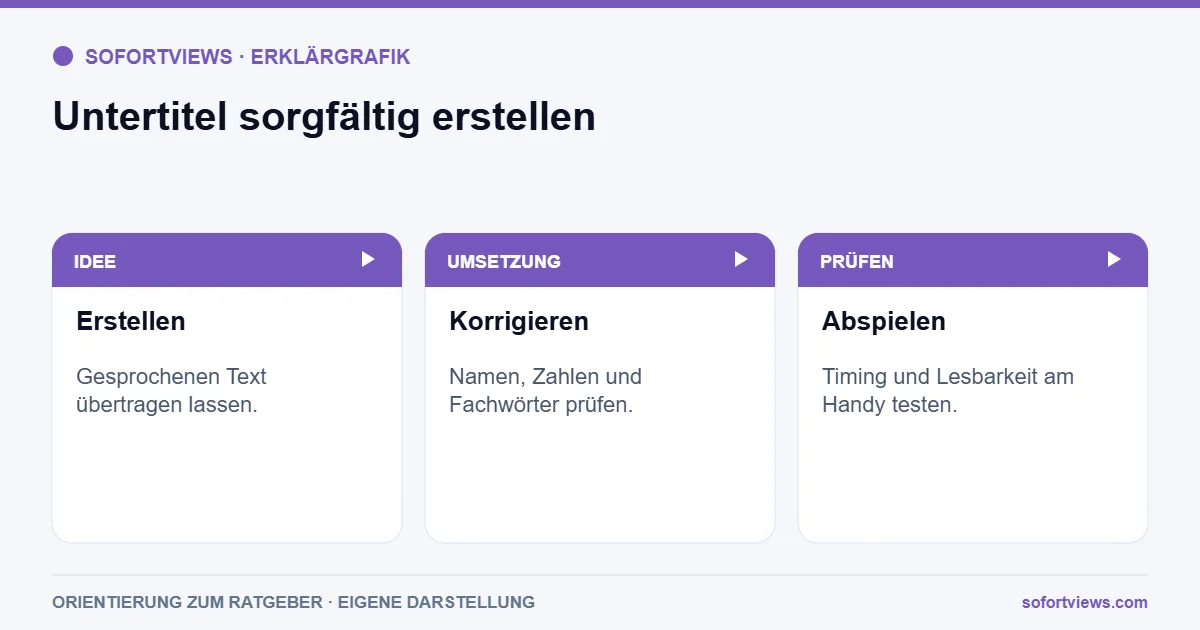
Grafik als Text lesen
- Erstellen: Gesprochenen Text übertragen lassen.
- Korrigieren: Namen, Zahlen und Fachwörter prüfen.
- Abspielen: Timing und Lesbarkeit am Handy testen.
Wie fügst du Untertitel zu einem Reel hinzu?
Nutze die in deinem Schnittwerkzeug verfügbare Untertitelfunktion oder füge Text manuell hinzu. Vergleiche jede Passage mit der Tonspur. Korrigiere sinnverändernde Fehler und setze passende Satzgrenzen.
Kontrolliere anschließend Größe, Kontrast und Position am Handy. Wichtige Inhalte dürfen nicht hinter Bedienelementen verschwinden. Wenn du eingebrannte Untertitel verwendest, prüfe, ob eine weitere automatische Textebene störend darüberliegt.
Setze diese Idee in einen vollständigen Einstieg ein: Der Leitfaden zu Reel-Hooks verbindet Thema, erstes Bild und anschließende Erklärung.
Nur Sprache oder auch Geräusche: Was zeigen deine Untertitel?
Untertitel machen gesprochenen Inhalt als Text sichtbar. Entscheide zuerst, ob du nur die Sprache wiedergeben oder auch wichtige Geräusche verständlich machen möchtest. Eine reine Wortabschrift erklärt beispielsweise nicht, dass außerhalb des Bildes ein Signal ertönt. Für eine kurze Anleitung kann ein zusätzlicher knapper Hinweis sinnvoll sein. Prüfe, welche Untertitelfunktion dein tatsächlich verwendetes Werkzeug bietet. Automatische Erkennung, manuell gesetzter Text und eine getrennte Untertiteldatei sind unterschiedliche Arbeitsweisen. Ihre Verfügbarkeit hängt vom Werkzeug ab. Lege nicht vorab fest, dass jede App alle Varianten unterstützt. Verwende bei ersten Versuchen einen kurzen eigenen Clip. So erkennst du schneller, ob Schrift, Zeitpunkt und Textinhalt zu deinem geplanten Beitrag passen, bevor du eine längere Aufnahme vollständig bearbeitest und anschließend erneut korrigieren musst.
Wie prüfst du automatische Untertitel auf Fehler?
Höre die Aufnahme an und vergleiche den Untertitel Satz für Satz. Achte besonders auf Wörter, die den Sinn ändern können. „Nicht geeignet“ und „geeignet“ sind keine austauschbaren Varianten. Korrigiere Namen anhand der tatsächlichen Schreibweise und überprüfe Zahlen separat. Teile lange Textblöcke an sinnvollen Stellen. Blende keinen Satzteil aus, bevor er gelesen werden kann. Prüfe den Text auf einem kleinen Bildschirm, nicht nur in einer vergrößerten Bearbeitungsansicht. Vermeide eine Position, die das wichtigste sichtbare Detail überdeckt. Kontrolliere zusätzlich, wie der Text auf hellen und dunklen Szenen wirkt. Die gewählte Darstellung muss in beiden Fällen lesbar bleiben. Prüfe die Untertitel nach einer späteren Änderung der Tonspur erneut, denn ihre bisherigen Zeitpunkte passen danach nicht immer.
Untertitel im Reel erstellen: Welche Fehler prüfst du zuerst?
Die Tabelle fasst die Prüfschritte für automatische und manuelle Untertitel zusammen.
| Prüfpunkt | Worauf du achtest |
|---|---|
| Wortlaut | Satz für Satz mit der Tonspur vergleichen |
| Verneinungen | „nicht geeignet“ und „geeignet“ genau unterscheiden |
| Namen und Zahlen | Schreibweise und Zahlen einzeln kontrollieren |
| Lesezeit | Lange Textblöcke an sinnvollen Stellen teilen |
| Hintergrund | Helle und dunkle Szenen vollständig abspielen |
| Position | Wichtige Details und Bedienelemente freihalten |
Korrektur eines sinnverändernden Fehlers
Ein Produktclip enthält den Satz „Vor dem Schließen vollständig trocknen lassen“. Die automatische Erkennung macht daraus „vor dem Schließen vollständig drücken lassen“. Der Satz sieht grammatisch auffällig aus, wird aber bei einer flüchtigen Prüfung leicht übersehen. Die Redaktion hört die Stelle erneut ab und korrigiert den Text. Danach kontrolliert sie, ob der vollständige Hinweis lange genug sichtbar ist. Für die abschließende Prüfung sieht eine Person das Video ohne Ton an und nennt die notwendigen Schritte. Fehlt eine Bedingung, ergänze sie verständlich. Ein solches Beispiel zeigt einen Prüfweg und berichtet keinen tatsächlichen Fehler einer bestimmten App. Bewahre nach der Freigabe sowohl das ursprüngliche Material als auch die fertige Fassung auf. So bleibt nachvollziehbar, welche Aufnahme zur veröffentlichten Untertitelversion gehört.
Bleiben Untertitel auf wechselndem Hintergrund lesbar?
Beurteile die Untertitel nicht nur auf einem einzelnen Standbild. Ein heller Hintergrund kann während des Reels dunkel werden, und bewegte Gegenstände können hinter der Schrift erscheinen. Spiele deshalb jede beschriftete Passage vollständig ab. Prüfe die Lesbarkeit auf dem vorgesehenen Bildschirm und achte auf wichtige Bilddetails. Wenn ein Textbereich stört, ändere Position oder Gestaltung, ohne die Aussage zu kürzen. Der richtige Wortlaut und eine lesbare Darstellung müssen gemeinsam funktionieren.
So setzt du es um
Beispiel zur Anwendung
Fehler: Aus „nicht festziehen“ wird automatisch „festziehen“. Die Korrektur ist inhaltlich entscheidend. Eine reine Rechtschreibprüfung bemerkt diesen Unterschied nicht.