

Die kurze Antwort
Kurz erklärt
Bei deinen eigenen Reels schaltest du automatische Untertitel so aus: beim Erstellen nach „Weiter“ auf „Weitere Optionen“ tippen und „Untertitel aktivieren“ ausschalten. Bei einem schon geteilten Reel gehst du über Profil, Reel, Optionen, „Bearbeiten“ und „Erweiterte Einstellungen“. Instagram erzeugt diese Untertitel per Spracherkennung.
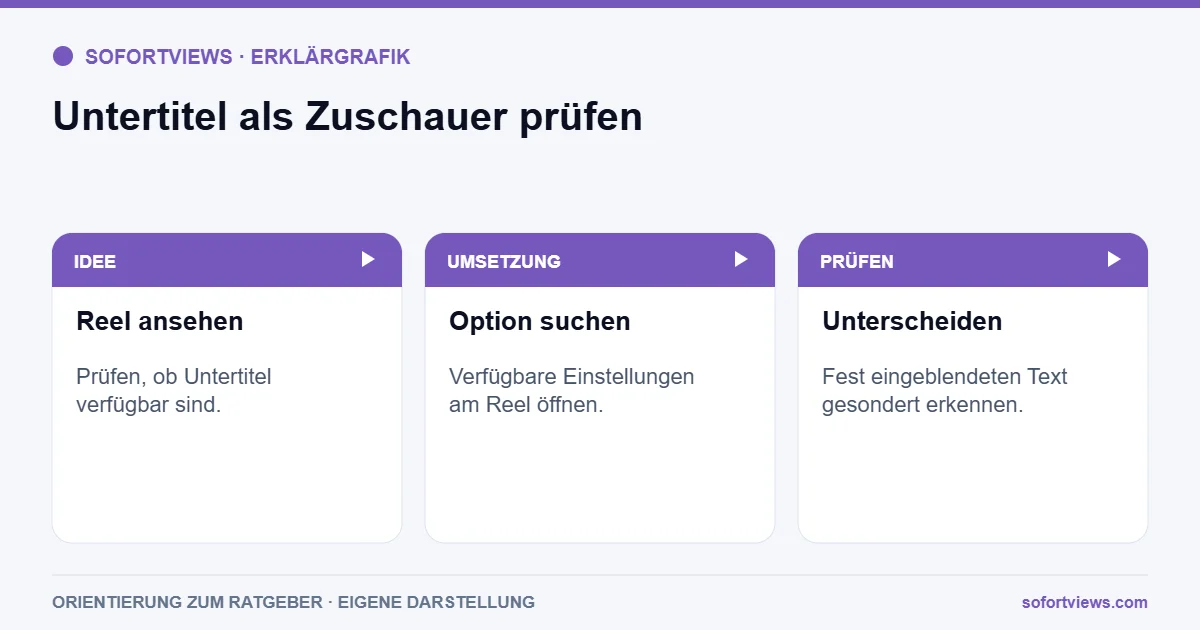
Grafik als Text lesen
- Reel ansehen: Prüfen, ob Untertitel verfügbar sind.
- Option suchen: Verfügbare Einstellungen am Reel öffnen.
- Unterscheiden: Fest eingeblendeten Text gesondert erkennen.
Wie schaltest du Untertitel bei Instagram aus?
Prüfe, ob der Text mit der Aufnahme fest verbunden ist oder über eine verfügbare Untertiteloption erscheint. Suche anschließend in der aktuellen Wiedergabeansicht nach der passenden Einstellung. Die genaue Bezeichnung kann sich ändern.
Wenn sich nichts verändert, kann es sich um eingebrannten Text handeln. Verwechsle außerdem übersetzte Tonspuren nicht mit Untertiteln. Beide helfen beim Verstehen, sind aber unterschiedliche Funktionen.
Setze diese Idee in einen vollständigen Einstieg ein: Der Leitfaden zu Reel-Hooks verbindet Thema, erstes Bild und anschließende Erklärung.
Wo schaltest du automatische Untertitel ein oder aus?
Die Schalter für automatische Untertitel liegen an zwei Stellen: beim Erstellen und beim Bearbeiten eines geteilten Reels.
| Fall | Weg in der App |
|---|---|
| Neues Reel | Erstellen, Reel, Video wählen, zweimal „Weiter“, „Weitere Optionen“, „Untertitel aktivieren“ |
| Geteiltes Reel | Profil, Reel, Optionen, „Bearbeiten“, „Erweiterte Einstellungen“, „Untertitel aktivieren“ |
| Übersetzung | an denselben Stellen der Schalter „Untertitel übersetzen“ |
Warum lässt sich eingebrannter Text nicht ausschalten?
Nicht jeder Text in einem Reel ist ein zuschaltbarer Untertitel. Manche Wörter wurden bereits beim Schnitt direkt in das Video eingebrannt. Sie gehören dann zum sichtbaren Bild. Andere Texte werden von einer verfügbaren Untertitelfunktion angezeigt. Eine Anzeigeeinstellung kann diese beiden Fälle nicht automatisch gleich behandeln. Prüfe deshalb zuerst mehrere Stellen des Beitrags. Sieht der Text wie eine feste Gestaltung des Videos aus, kann er Teil der Bilddatei sein. Eine sichere Einordnung ergibt sich allerdings nicht allein aus der verwendeten Schrift. Suche zusätzlich nach einer tatsächlich vorhandenen Untertiteloption. Fehlt eine solche Option, behaupte nicht sofort einen Fehler. Der Beitrag kann eine andere Textart verwenden oder deinem Konto andere Einstellungen anzeigen als einer älteren Anleitung aus dem Internet.
Wie prüfst du, ob das Ausschalten geklappt hat?
Wenn eine Untertiteloption verfügbar ist, ändere nur diese eine Einstellung und öffne anschließend denselben Beitrag erneut. Beobachte, welcher Text verschwindet oder hinzukommt. Damit lässt sich besser unterscheiden, ob du eine allgemeine Anzeige oder eine beitragsbezogene Funktion geändert hast. Notiere bei einem Problem den genauen Wortlaut der Option und deine App-Version. Ein Bildschirmfoto kann hilfreich sein; zeige darauf aber nicht unnötig persönliche Daten und fremde Nachrichten. Setze nicht wahllos weitere Einstellungen zurück. Dadurch wird die Ursache schwerer nachvollziehbar, und andere gewünschte Anzeigen können sich verändern. Prüfe bei fehlender Wirkung zunächst, ob der sichtbare Text tatsächlich ein Bestandteil der Videodatei ist. Die genaue Verfügbarkeit einer Einstellung muss am eigenen Konto geprüft werden; hier wird kein universeller Menüpfad für alle Geräte behauptet.
Fall mit zwei Textschichten
Ein Reel zeigt einen dauerhaft eingeblendeten Produkttitel und zusätzlich gesprochene Sätze als zuschaltbare Untertitel. Nach dem Ausschalten der Untertitel bleibt der Produkttitel sichtbar. Das ist in diesem Beispiel kein Widerspruch: Die Überschrift gehört zum Bild, die andere Textschicht zur Untertitelfunktion. Wenn du eigene Beiträge erstellst, kann diese Unterscheidung ebenfalls helfen. Vermeide unnötig doppelte Textschichten, die gleichzeitig dieselbe Aussage verdecken oder wiederholen. Wenn du einen fremden Beitrag ansiehst, kannst du eingebrannte Wörter nicht durch eine Untertiteloption entfernen. Suche bei Verständnisproblemen gegebenenfalls nach einer Beschreibung oder frage die veröffentlichende Person. Gib einen selbst veränderten fremden Clip nicht als unverändertes Original weiter. Die Bearbeitung einer Ansicht beantwortet außerdem keine Frage nach den Rechten an der ursprünglichen Aufnahme.
Wie vermeidest du doppelte Untertitel im eigenen Reel?
Prüfe, ob deine Videodatei bereits fest sichtbare Untertitel enthält und ob zusätzlich eine weitere Textebene angezeigt wird. Zwei unterschiedliche Fassungen können sich überdecken oder widersprechen. Betrachte deshalb die tatsächlich vorgesehene Ausgabe mit den verfügbaren Anzeigeoptionen. Wenn du einen Text korrigierst, kontrolliere alle sichtbaren Fassungen. Eine ausgeschaltete zusätzliche Ebene ändert keine Schrift, die bereits Teil der Videobilder ist. Halte diese beiden Fälle bei der Fehlersuche getrennt.
So setzt du es um
Beispiel zur Anwendung
Beispiel: Ein Creator hat Wörter im Schnittprogramm direkt ins Bild gesetzt. Du kannst diese Wörter beim Anschauen nicht mit einem separaten Untertitelschalter entfernen.