

Die kurze Antwort
Kurz erklärt
Reels zusammenschneiden heißt, mehrere Clips in eine Reihenfolge zu bringen, die die Aufgabe erklärt: Ausgangslage, entscheidende Handlung, überprüfbares Ergebnis. Wähle für jeden Teil die deutlichste Aufnahme und spiele benachbarte Clips gemeinsam ab. Passe Bildausschnitt und Lautstärke am Übergang an und behalte die Originaldateien für spätere Korrekturen.
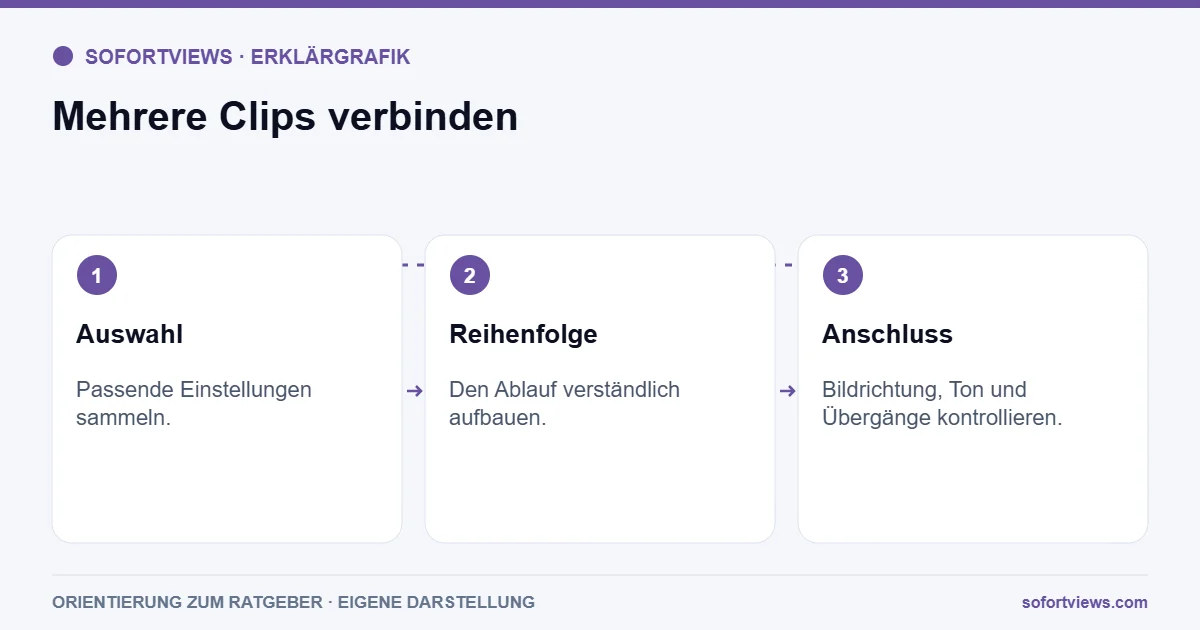
Grafik als Text lesen
- Auswahl: Passende Einstellungen sammeln.
- Reihenfolge: Den Ablauf verständlich aufbauen.
- Anschluss: Bildrichtung, Ton und Übergänge kontrollieren.
Wie schneidest du mehrere Clips zu einem Reel zusammen?
Kennzeichne Aufnahmen als Ausgangslage, Schritt, Detail oder Ergebnis. Wähle für jeden benötigten Teil die deutlichste Aufnahme. Prüfe, ob zwischen zwei Clips ein wichtiger Zwischenschritt fehlt.
Passe Bildausschnitte und Lautstärken an, damit der Wechsel nicht unnötig stört. Behalte die Originaldateien. Wenn später eine Einstellung ersetzt werden muss, kannst du auf die ursprüngliche Aufnahme zurückgreifen.
Ordne diesen Arbeitsschritt in deinen Ablauf zum Reels-Schneiden ein. So bleiben Aufnahme, Bearbeitung und Kontrolle aufeinander abgestimmt.
Welche Teile braucht dein Reel: Anfang, Handlung, Ergebnis?
Lege vor dem Zusammenschneiden fest, welche Teile dein Reel braucht. Eine einfache Vorführung benötigt meist eine erkennbare Ausgangslage, die entscheidende Handlung und ein überprüfbares Ergebnis. Ordne jede Aufnahme einer dieser Aufgaben zu. Wenn mehrere Clips denselben Zweck erfüllen, wähle zunächst den deutlichsten aus. Behalte die anderen als mögliche Ersatzaufnahmen. Prüfe, ob wichtige Voraussetzungen sichtbar sind. Eine geschlossene Verpackung am Anfang und ein fertiger Aufbau am Ende erklären noch nicht, was dazwischen passiert. Notiere solche Lücken, bevor du Zeit in Effekte investierst. Ein guter Zusammenschnitt beginnt mit der Auswahl und Reihenfolge des Materials. Er lässt sich nicht allein dadurch herstellen, dass viele einzelne Dateien in einer Zeitleiste liegen.
Welcher Clip übernimmt welche Aufgabe im Reel?
Ordne jede Aufnahme einer Aufgabe zu, bevor du schneidest. Das Beispiel der Keramikwerkstatt zeigt die Zuordnung.
| Teil | Aufgabe | Beispiel Keramikschale |
|---|---|---|
| Ausgangslage | Zeigt, womit alles beginnt | Die Tonmenge |
| Handlung | Zeigt den entscheidenden Schritt | Das Formen der Wand |
| Detail | Schließt eine Lücke zwischen zwei Clips | Ergänzte Aufnahme der veränderten Basis |
| Ergebnis | Zeigt das überprüfbare Ende | Das fertige Stück |
| Ersatzaufnahme | Gleicher Zweck, weniger deutlich | Gleiche Nahaufnahmen bleiben im Ordner |
Passen zwei Clips am Übergang zusammen?
Spiele immer zwei benachbarte Clips gemeinsam ab. Passt der sichtbare Zustand am Ende der ersten Aufnahme zum Anfang der nächsten? Wenn ein Gegenstand plötzlich anders liegt, kann ein kurzer erklärender Hinweis nötig sein. Mache einen echten Zeitsprung im Video nachvollziehbar. Kontrolliere außerdem, ob das Bild beim Wechsel unbeabsichtigt heller, dunkler oder enger wird. Solche Unterschiede sind nicht immer vermeidbar, dürfen aber wichtige Details nicht verdecken. Höre die Lautstärke beider Aufnahmen hintereinander. Unterschiedliche Aufnahmeabstände können Sprache uneinheitlich wirken lassen. Bearbeite gezielt den störenden Übergang. Ein zusätzlicher Effekt ist nur sinnvoll, wenn er den Wechsel erklärt oder gestaltet, nicht wenn er einen fehlenden Inhalt lediglich kurz überblendet.
Auswahl aus einem größeren Aufnahmeordner
Eine Keramikwerkstatt hat viele Aufnahmen vom Formen einer kleinen Schale. Für ein einzelnes Reel wählt sie die Tonmenge, das Formen der Wand und das fertige Stück aus. Beim Prüfen fällt auf, dass die Basis zwischen zwei Clips bereits verändert wurde. Sie ergänzt deshalb eine passende Aufnahme dieses Schritts. Mehrere schöne, aber inhaltlich gleiche Nahaufnahmen bleiben für andere Projekte im Ordner. Die Redaktion bezeichnet das Video nicht als vollständige Herstellung in Echtzeit, weil längere Arbeitsphasen verkürzt sind. Eine kurze Erklärung macht die Auswahl transparent. Zuschauer sollen verstehen können, welche Schritte gezeigt werden und wo die Darstellung den tatsächlichen Ablauf zusammenfasst.
Wie korrigierst du das Reel später ohne Datenverlust?
Bewahre die ursprünglichen Clips und das bearbeitbare Projekt zusammen mit einer eindeutigen Fassung auf. Notiere, welche Datei die endgültig geprüfte Ausgabe ist. Wenn später ein Detail ersetzt werden muss, lässt sich die richtige Stelle dadurch leichter wiederfinden. Prüfe nach jeder größeren Ersetzung auch die Nachbarclips, Texte und Tonspur. Eine längere neue Aufnahme kann Einblendungen oder Musikübergänge verschieben. Spiele abschließend den vollständigen Beitrag ab. Vermeide eine Veröffentlichung direkt aus einem ungeprüften Zwischenstand. Die Aufbewahrung ist besonders hilfreich bei wiederkehrenden Themen; nutze sie aber nicht für wahllose Wiederholung. Ein neuer Beitrag braucht eine eigene Frage und passende Auswahl, auch wenn einzelne eigene Aufnahmen später erneut verwendet werden können.
So setzt du es um
Beispiel zur Anwendung
Folge: leere Verpackung, Einlegen des Produkts, Polsterung, Verschließen, fertiges Paket. Eine zusätzliche Nahaufnahme zeigt den Punkt, der in der Gesamtansicht nicht erkennbar wäre.