
Die kurze Antwort
Kurz erklärt
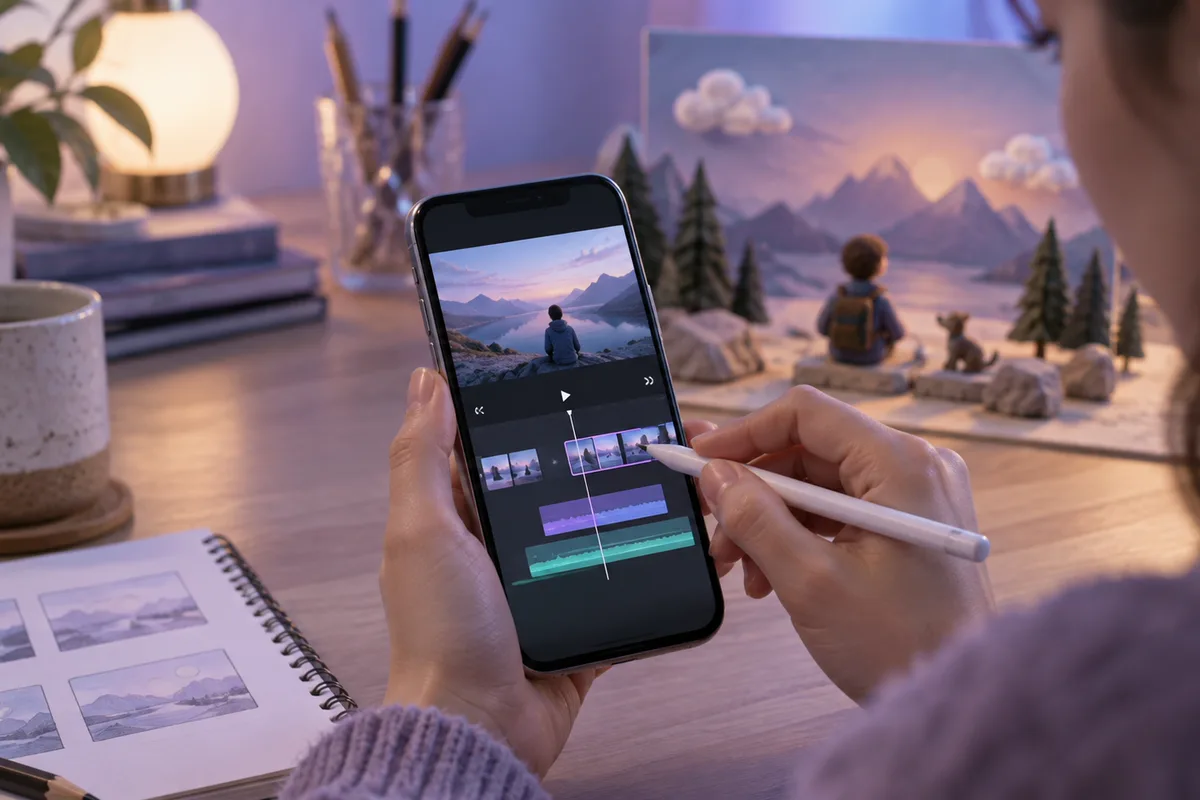
Edits ist die Schnitt-App von Instagram. In der Bearbeitungsansicht findest du unten die Werkzeuge Audio, Text, Stimme, Links, Untertitel, Filter, Anpassen und Effekte. Jede Ebene erscheint als eigener Clip: Tippen und Halten verschiebt ihn, Ziehen an einem Ende ändert seine Länge.
Grafik als Text lesen
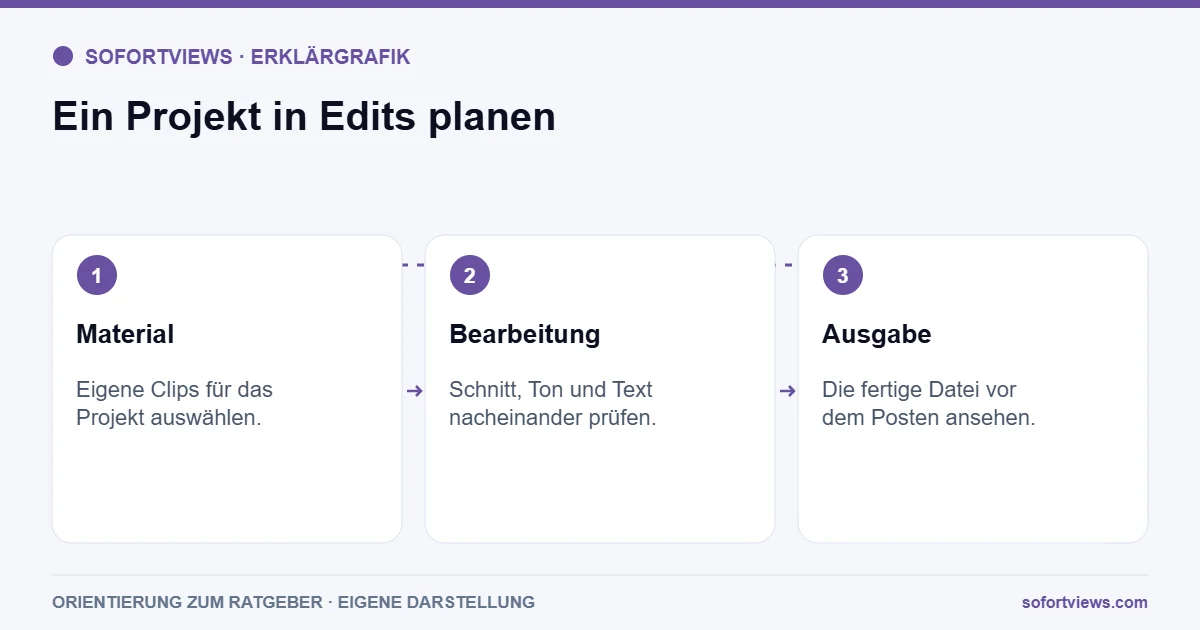
- Material: Eigene Clips für das Projekt auswählen.
- Bearbeitung: Schnitt, Ton und Text nacheinander prüfen.
- Ausgabe: Die fertige Datei vor dem Posten ansehen.
Wie startest du dein erstes Projekt in der Edits App?
Wähle wenige eigene Clips und eine konkrete Aussage. Ordne die Clips in der Bearbeitungsansicht an und kürze zunächst nur unnötige Stellen. Ergänze anschließend Text und Ton.
Prüfe neue Werkzeuge jeweils an einer Kopie oder einem kleinen Testprojekt. Kontrolliere die exportierte Fassung außerhalb der Bearbeitungsansicht. Veröffentliche erst, wenn Inhalt und erlaubte Nutzung geklärt sind.
Ordne diesen Arbeitsschritt in deinen Ablauf zum Reels-Schneiden ein. So bleiben Aufnahme, Bearbeitung und Kontrolle aufeinander abgestimmt.
Welche Werkzeuge hat die Edits-App?
Diese Werkzeuge liegen in der Leiste am unteren Rand der Bearbeitungsansicht. Jede Ebene, die du hinzufügst, bekommt ihre eigene Spur.
| Werkzeug | Wofür du es nutzt |
|---|---|
| Audio | Musik aus der Bibliothek, Trends, lizenzfreie Titel oder eigene Dateien |
| Text | Schriften und Einblendungen gestalten |
| Stimme | Voiceover mit Skript auf dem Bildschirm aufnehmen |
| Untertitel | automatisch erzeugen, Sprache und Stil wählen |
| Anpassen | Weißabgleich, HSL, Farbräder und Kurven |
| Links | klickbare Verweise auf Reels oder Konten, interaktiv beim Export direkt zu Instagram |
Welche Aufgabe eignet sich für den Einstieg in Edits?
Beginne mit einer überschaubaren Aufgabe, statt jede verfügbare Funktion sofort auszuprobieren. Wähle wenige eigene Aufnahmen und eine konkrete Frage, die dein Reel beantworten soll. Ordne das Material zunächst in eine verständliche Reihenfolge. Prüfe in der tatsächlich verfügbaren Edits-Version, welche Werkzeuge für Auswahl, Kürzung, Text und Ton vorhanden sind. Eine Herstellerankündigung beschreibt Funktionen zu ihrem jeweiligen Zeitpunkt und ersetzt keine Kontrolle deiner aktuellen Ansicht. Verwende für den ersten Versuch kein unwiederbringliches Original als einzige Kopie. Bewahre die Ausgangsaufnahmen getrennt auf. So kannst du den Ablauf wiederholen, wenn eine Bearbeitung nicht zum gewünschten Ergebnis führt. Zeige im ersten Projekt den vollständigen Weg bis zur überprüften fertigen Datei, statt möglichst viele Effekte einzubauen.
Warum kommt in Edits der Schnitt vor den Effekten?
Prüfe für jeden Ausschnitt, welche Information er liefert. Entferne unnötigen Stillstand, ohne die Ursache einer Handlung oder ihr Ergebnis zu verlieren. Ergänze erst danach Text und Gestaltung. Wenn ein Werkzeug automatische Vorschläge anbietet, behandle diese als Ausgangspunkt für eine eigene Prüfung. Ein passender Übergang in einer Vorschau kann im Zusammenhang des ganzen Beitrags trotzdem unverständlich wirken. Achte besonders auf abgeschnittene Wörter, veränderte Reihenfolgen und verdeckte Bedingungen. Halte wichtige Namen und Zahlen in einer eigenen Liste fest. Diese Liste hilft bei der Kontrolle von Untertiteln oder anderen automatisch erzeugten Texten. Behaupte keine von dir getestete Funktion, wenn du lediglich eine Ankündigung gelesen hast. Ein nachvollziehbarer Lernweg trennt dokumentierte Herstellerangaben von deinen eigenen tatsächlichen Beobachtungen.
Projekt mit einer vollständigen Freigabe
Eine Person erstellt eine kurze Anleitung zum Verpacken eines kleinen Gegenstands. Drei eigene Aufnahmen zeigen Material, Arbeitsschritt und Ergebnis. Sie ordnet die Szenen, kürzt überflüssige Pausen und ergänzt einen kurzen Hinweis zur richtigen Position. Anschließend wird eine fertige Datei ausgegeben und außerhalb der Bearbeitungsansicht abgespielt. Bei der Kontrolle sieht die Person, ob alle drei Aufgaben erkennbar sind und ob die Tonspur vollständig bleibt. Wenn die fertige Datei anders aussieht als die Vorschau, dokumentiert sie die konkret verwendeten Einstellungen. Erst eine tatsächlich geprüfte Ausgabe ist eine belastbare Grundlage für den nächsten Produktionsschritt. Ein sichtbarer Speichervorgang allein beweist die vollständige Datei noch nicht.
Wie hältst du fest, was du in Edits gelernt hast?
Notiere nach dem Versuch, welche Funktionen du wirklich verwendet hast und wo noch Fragen offen sind. Halte den Namen der App-Version fest, wenn er verfügbar ist. Eine spätere Aktualisierung kann Bedienung und verfügbare Werkzeuge verändern. Prüfe deshalb bei einem neuen Projekt zuerst die Schritte, von denen dein Ablauf abhängt. Behalte erfolgreiche einfache Arbeitswege bei, solange kein konkretes Problem eine Änderung verlangt. Eine größere Zahl verwendeter Werkzeuge bedeutet nicht automatisch einen besseren Beitrag. Für eine Anleitung zählen Verständlichkeit und sachliche Richtigkeit. Wenn du anderen deinen Ablauf erklärst, kennzeichne eigene Vorschläge als solche. So entsteht eine hilfreiche Anleitung, ohne dass ein kleiner persönlicher Versuch als allgemeingültige Aussage über jedes Konto und jedes Gerät dargestellt wird.
So setzt du es um
Beispiel zur Anwendung
Einsteigerprojekt: Drei Clips zeigen Material, Arbeitsschritt und Ergebnis einer einfachen Verpackung. Ein kurzer Text nennt pro Szene die Aufgabe. Effekte bleiben zweitrangig.