
Die kurze Antwort
Kurz erklärt
Schwarze Ränder im Instagram-Reel entstehen, wenn die Ausgangsdatei schon einen Rahmen enthält oder das Video in eine unpassende Projektfläche eingesetzt wurde, etwa eine Hochkantaufnahme in ein breites Schnittprojekt. Prüfe zuerst die Originaldatei, lege dann eine passende Projektfläche an und kontrolliere, dass Gesichter, Hände und Text sichtbar bleiben.
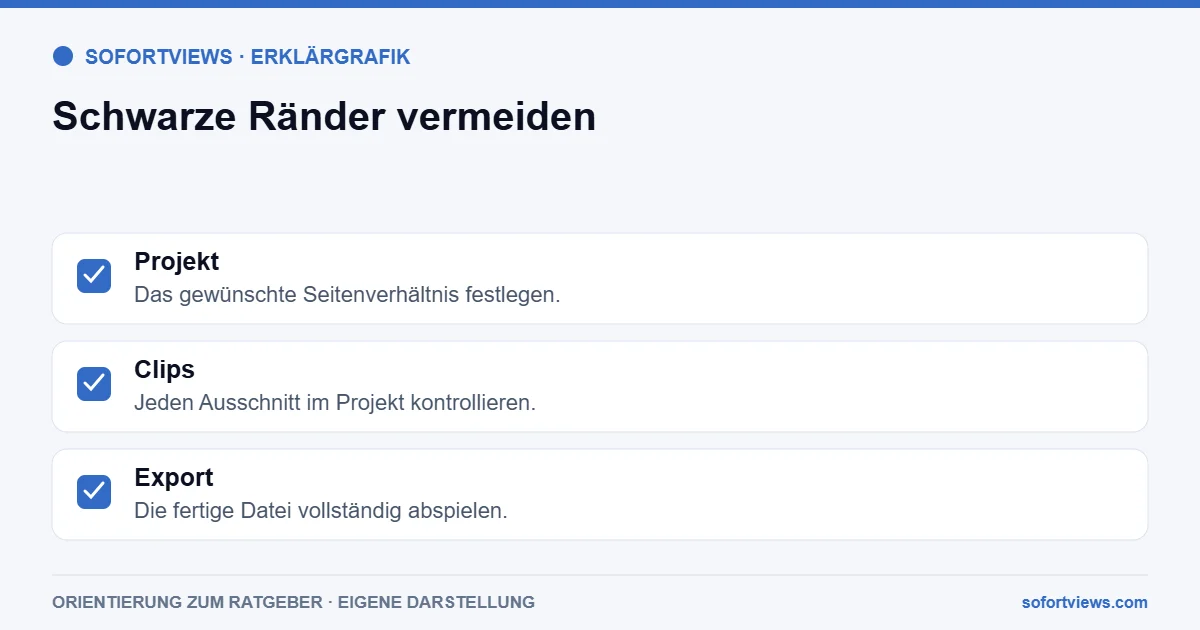
Grafik als Text lesen
- Projekt: Das gewünschte Seitenverhältnis festlegen.
- Clips: Jeden Ausschnitt im Projekt kontrollieren.
- Export: Die fertige Datei vollständig abspielen.
Wie bekommst du ein Reel ohne schwarze Ränder?
Prüfe zunächst das Seitenverhältnis deines Projekts und der Quelldatei. Passe den Ausschnitt so an, dass Gesicht, Produkt und Text sichtbar bleiben. Spiele das gesamte Video ab, weil sich ein bewegtes Motiv später aus dem Rahmen bewegen kann.
Kontrolliere den Export vor dem Upload. Vermeide wiederholtes Zuschneiden bereits verkleinerter Dateien. Wenn eine Aufnahme nicht sinnvoll passt, ist eine neue Einstellung oft klarer als ein extremer Ausschnitt.
Prüfe diese Fehlerstelle zusammen mit dem Leitfaden zur Reel-Qualität. Der Vergleich von Aufnahme, Export und Veröffentlichung hilft, die Ursache einzugrenzen.
Woher kommen die schwarzen Ränder im Reel?
Schwarze Ränder können bereits in der ursprünglichen Datei enthalten sein oder erst durch eine nicht passende Projektfläche entstehen. Öffne deshalb zuerst die Ausgangsaufnahme außerhalb des Schnittprogramms. Prüfe anschließend die Größe und Ausrichtung der Projektfläche. Ein Video, das bereits einen dunklen Rahmen enthält, verhält sich anders als eine Aufnahme, die nur kleiner in die aktuelle Fläche eingesetzt wurde. Vergrößere das Bild nicht sofort, ohne seinen Inhalt zu kontrollieren. Ein scheinbar einfacher Vollbild-Zuschnitt kann Gesichter, Hände oder Text abschneiden. Lege vor einer Änderung fest, welche Bereiche erhalten bleiben müssen. Prüfe danach jede Einstellung des Videos, weil das Hauptmotiv zwischen Szenen seine Position ändern kann und ein einziger fester Ausschnitt nicht immer ausreicht.
Schwarzer Rand im Reel: Welche Ursache, welche Lösung?
Schwarze Ränder haben verschiedene Ursachen. Öffne zuerst die Ausgangsaufnahme außerhalb des Schnittprogramms.
| Ursache | Erkennungszeichen | Lösung |
|---|---|---|
| Falsche Projektfläche | Die Originaldatei hat keine Ränder | Passende Projektfläche anlegen, Texte erneut prüfen |
| Rahmen in der Ausgangsdatei | Der Rand ist schon im Original sichtbar | Zuschneiden oder freie Fläche gestalten |
| Breiter Screenshot im Hochformat | Winzige Schrift auf schwarzem Rand | Nacheinander zwei lesbare Ausschnitte zeigen |
| Zu starker Zoom | Gesichter, Hände oder Text abgeschnitten | Zur Originaldatei zurück, andere Lösung wählen |
Zoomen oder freie Fläche gestalten: Was passt besser?
Entscheide, ob das Bild die gesamte Fläche füllen muss oder ob eine andere Aufteilung die Erklärung besser erhält. Binde freie Flächen gestalterisch ein, aber lass sie nicht vom Inhalt ablenken. Ein unscharfer Hintergrund aus derselben Aufnahme ist beispielsweise eine mögliche Schnittgestaltung, kein Beleg für eine bevorzugte Plattformbehandlung. Prüfe bei jeder Variante die zentrale Information. Wenn du eine Aufnahme vergrößerst, kontrolliere feine Texte und sichtbare Details. Die Vergrößerung kann vorhandene Schwächen deutlicher zeigen. Wenn wichtige Bildteile fehlen, kehre zur ursprünglichen Datei zurück und wähle eine andere Lösung. Ein vollständig gefüllter Bildschirm ist kein sinnvoller Erfolg, wenn die angekündigte Handlung dadurch nicht mehr nachvollzogen werden kann.
Reparatur einer falsch angelegten Projektfläche
Eine Hochkantaufnahme wurde versehentlich in ein breites Schnittprojekt eingesetzt. Beim Export entstehen freie Bereiche neben dem Bild. Die Redaktion prüft zuerst die ursprüngliche Aufnahme und erkennt, dass dort keine Ränder vorhanden sind. Anschließend legt sie eine passende Projektfläche an und kontrolliert alle Texte erneut. Das Beispiel zeigt eine mögliche Ursache und behauptet nicht, dass jeder dunkle Rand auf diesen Fehler zurückgeht. Eine zweite Aufnahme kann einen Rahmen bereits als festen Bildbestandteil enthalten. Dieser Fall braucht eine andere Entscheidung. Notiere deshalb, was du tatsächlich geändert hast. Vergleiche die fertige Datei außerhalb des Programms, damit du nicht nur eine vergrößerte Bearbeitungsansicht beurteilst, die vom exportierten Ergebnis abweicht.
Was prüfst du nach dem Umstellen auf Vollbild?
Spiele nach der Anpassung das gesamte Video ab. Prüfe Anfang, Übergänge und Schluss, nicht nur ein einzelnes Vorschaubild. Achte darauf, ob Untertitel oder andere wichtige Hinweise zu nah am Rand liegen. Die tatsächlich sichtbare Oberfläche kann zusätzliche Bedienelemente enthalten. Kontrolliere daher die verfügbare Vorschau vor einer Veröffentlichung. Wenn ein Rand bewusst Teil des Designs bleibt, muss dies eine nachvollziehbare gestalterische Wahl sein. Halte für wiederkehrende Beiträge eine passende Projektvorlage bereit, aber prüfe neue Aufnahmen weiterhin einzeln. Eine Vorlage kann technische Wiederholungsarbeit verringern. Sie entscheidet jedoch nicht automatisch, welcher Bildausschnitt für einen neuen Gegenstand, eine andere Handbewegung oder eine neue Beschriftung inhaltlich richtig ist.
So setzt du es um
Beispiel zur Anwendung
Beispiel: Ein Hochformat-Projekt enthält einen breiten Screenshot. Statt winziger Schrift auf schwarzem Rand zeigst du nacheinander zwei lesbare Ausschnitte und erklärst den Zusammenhang.