

Die kurze Antwort
Kurz erklärt
Eine CapCut-Vorlage gibt Schnitte, Übergänge und oft die Musik vor; du tauschst nur deine Clips aus. Prüfe danach drei Dinge: Passt der Rhythmus zu deinem Inhalt, ist die Musik bei Instagram verfügbar, und erfüllt der Export das Reel-Format mit Hochformat 9:16, mindestens 30 Bildern pro Sekunde und 720 Pixeln?
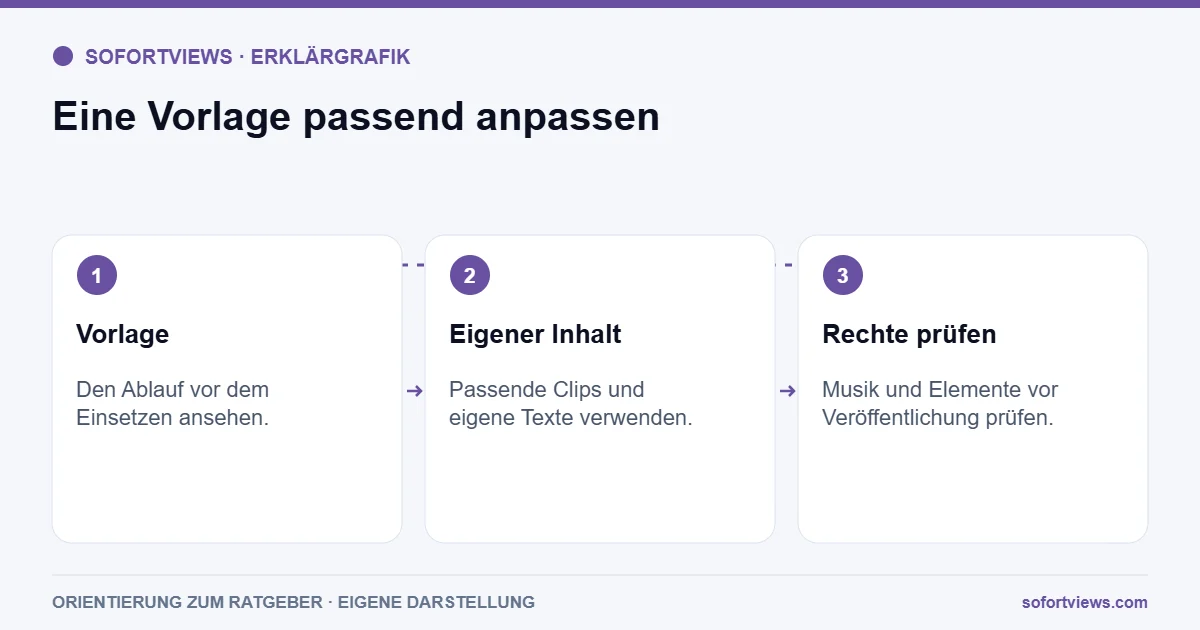
Grafik als Text lesen
- Vorlage: Den Ablauf vor dem Einsetzen ansehen.
- Eigener Inhalt: Passende Clips und eigene Texte verwenden.
- Rechte prüfen: Musik und Elemente vor Veröffentlichung prüfen.
Vorlage auf deinen Inhalt anpassen
Sieh dir die gesamte Vorschau an und notiere benötigte Cliparten. Ersetze die vorgesehenen Medien mit eigenem oder freigegebenem Material. Prüfe jeden Ausschnitt, weil eine automatische Zuordnung wichtige Details verdecken kann.
Kontrolliere Exportbedingungen und Musikrechte für das konkrete Projekt. Wenn die Vorlage die Aussage verzerrt, passe sie an oder wähle einen eigenen Schnitt. Ein bekannter Vorlagenstil garantiert keine Wirkung.
Ordne diesen Arbeitsschritt in deinen Ablauf zum Reels-Schneiden ein. So bleiben Aufnahme, Bearbeitung und Kontrolle aufeinander abgestimmt.
Wie passt du eine CapCut-Vorlage für dein Reel an?
Mit diesen fünf Schritten wird aus einer Vorlage ein Reel, das zu deinem Inhalt passt.
| Schritt | Worauf du achtest |
|---|---|
| Vorlage wählen | Anzahl und Länge der Clips passen zu deinem Material |
| Clips ersetzen | eigene Aufnahmen in jeden Platzhalter setzen |
| Text anpassen | deine eigene Aussage statt des Beispieltexts |
| Ton prüfen | Musik in Instagram neu wählen, wenn der Titel dort fehlt |
| Exportieren | Hochformat 9:16, mindestens 30 Bilder pro Sekunde und 720 Pixel |
Die Vorlage an den benötigten Aufnahmen messen
Schau eine Vorlagenvorschau vollständig an, bevor du eigenes Material einsetzt. Notiere, welche Bildtypen die Folge voraussetzt: Nahaufnahme, Bewegung, vorheriger Zustand oder Ergebnis. Vergleiche diese Anforderungen mit deinen vorhandenen Dateien. Willst du einen einzelnen Handgriff erklären, eignet sich eine Vorlage mit schnellen Produktwechseln schlecht. Zwinge eine Aufnahme nicht in einen Platz, an dem ihr wichtigster Inhalt verschwindet. Prüfe auch die Dauer der Texteinblendungen. Ein kurzer Preis passt anders in eine Vorlage als ein erklärungsbedürftiger Satz. Die passende Vorlage unterstützt die vorhandene Aussage. Wenn du fast jeden Abschnitt umbauen müsstest, kann ein eigener einfacher Schnitt verständlicher und leichter zu pflegen sein.
Wie prüfst du nach dem Austausch jede Szene?
Eine automatische Zuordnung kann die zeitliche Struktur übernehmen, aber nicht zuverlässig beurteilen, welches Detail für deine Aussage entscheidend ist. Prüfe daher jede eingesetzte Szene. Ist das Produkt vollständig sichtbar? Bleibt ein Gesicht außerhalb eines ungeeigneten Ausschnitts? Stimmt die Reihenfolge mit dem realen Vorgang überein? Ersetze Platzhaltertexte und kontrolliere auch kleine Beschriftungen. Ein vergessener Musterpreis oder fremder Name kann den gesamten Beitrag falsch machen. Höre die Tonspur unabhängig vom Bild an und prüfe ihre erlaubte Nutzung. Unterscheide dabei zwischen Musik, Effekten und eigener Sprache. Wenn du eine Vorlage geschäftlich verwenden möchtest, kläre die konkreten Bedingungen der enthaltenen Bestandteile statt aus der Vorschau eine allgemeine Freigabe abzuleiten.
Anpassung für ein einzelnes Produkt
Ein Töpferbetrieb findet eine Vorlage, die mehrere Gegenstände nacheinander zeigt. Er möchte jedoch nur eine Tasse erklären. Die verfügbaren Plätze werden deshalb mit Gesamtansicht, Henkel, Oberfläche und Größenvergleich belegt. Der Betrieb prüft, ob der Wechsel zwischen diesen Ansichten nachvollziehbar bleibt. Ein vorgegebener Text über eine Produktkollektion wird durch eine zutreffende Beschreibung der einzelnen Tasse ersetzt. Das Beispiel ist keine tatsächliche Kundenproduktion und keine Empfehlung für eine bestimmte Vorlage. Es verdeutlicht, warum die Aussage nach dem Austausch erneut geprüft werden muss. Würde die Folge den Eindruck mehrerer lieferbarer Varianten erwecken, obwohl nur ein Produkt existiert, müsste sie weiter angepasst werden. Optische Einheitlichkeit rechtfertigt keine unzutreffende Produktdarstellung.
Wie speicherst du deine angepasste CapCut-Fassung?
Dokumentiere, welche Teile du selbst verändert hast und welche aus der Vorlage stammen. Bewahre die für dein Projekt geltenden Bedingungen zusammen mit dem Arbeitsstand auf. Prüfe sie erneut, wenn sich der Verwendungszweck ändert. Ein Beitrag für das eigene Profil ist nicht automatisch derselbe Anwendungsfall wie eine Anzeige oder eine Nutzung auf einer anderen Plattform. Kontrolliere auch bei einer späteren Wiederholung alle Platzhalter. Wiederverwendbare Gestaltung spart nur dann Arbeit, wenn die neue Aussage weiterhin stimmt. Mache einen vollständigen Probeexport, bevor du mehrere Beiträge auf derselben Grundlage vorbereitest. So erkennst du früh, ob ein nicht gewünschtes Kennzeichen, ein kostenpflichtiges Element oder ein unpassender Ausschnitt in deiner konkreten Ausgabe enthalten ist.
So setzt du es um
Beispiel zur Anwendung
Typischer Fall: Eine schnelle Vorlage zeigt jedes Produkt nur sehr kurz. Für einen erklärungsbedürftigen Verschluss verlängerst du die entscheidende Einstellung oder verzichtest auf die Vorlage.