

Die kurze Antwort
Kurz erklärt
In diesem CapCut Tutorial auf Deutsch baust du dein erstes Reel als kleines Projekt aus eigenen Clips: neues Projekt anlegen, Clips hinzufügen, ordnen und unnötige Passagen kürzen. Danach ergänzt du Texte und eine verständliche Tonspur. Spiel den Rohschnitt vorher einmal ohne Musik ab. Zum Schluss prüfst du die exportierte Datei vom ersten bis zum letzten Bild.
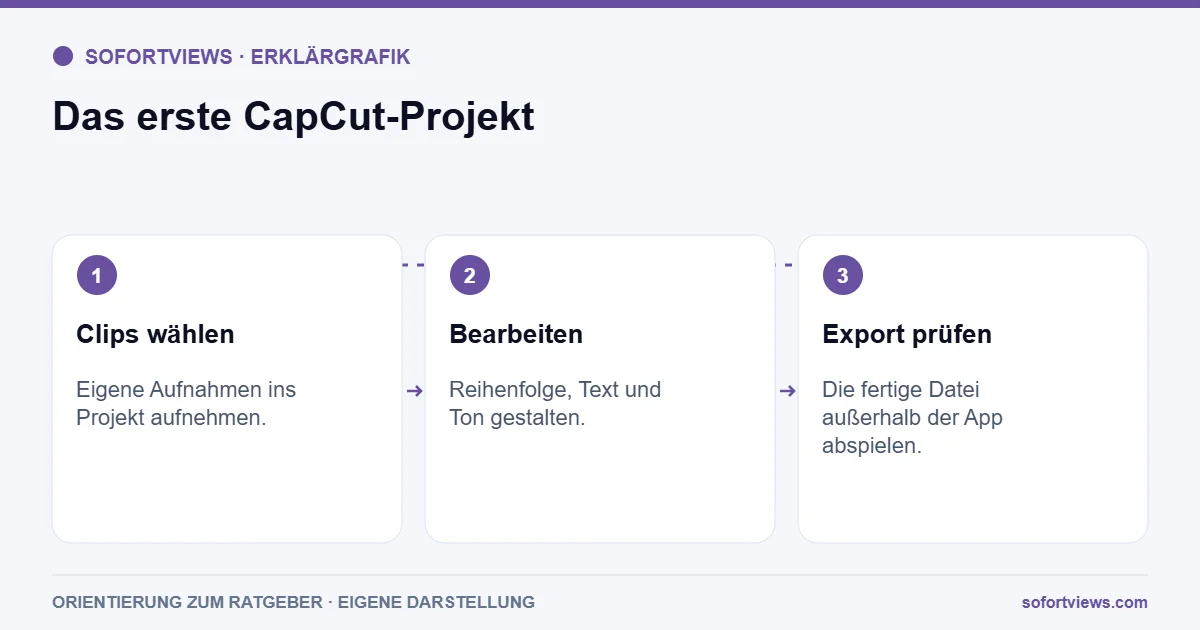
Grafik als Text lesen
- Clips wählen: Eigene Aufnahmen ins Projekt aufnehmen.
- Bearbeiten: Reihenfolge, Text und Ton gestalten.
- Export prüfen: Die fertige Datei außerhalb der App abspielen.
Wie erstellst du ein Reel mit CapCut?
Lege ein neues Projekt an und füge die benötigten Clips hinzu. Ordne sie, kürze unnötige Passagen und kontrolliere den Bildausschnitt. Ergänze danach passende Texte und eine verständliche Tonspur.
Prüfe vor dem Export, ob verwendete Elemente besondere Bedingungen haben. Kontrolliere die fertige Datei vollständig. Dieser Ablauf folgt der Herstellerdokumentation von CapCut.
Ordne diesen Arbeitsschritt in deinen Ablauf zum Reels-Schneiden ein. So bleiben Aufnahme, Bearbeitung und Kontrolle aufeinander abgestimmt.
CapCut Tutorial Deutsch: Welche Schritte brauchst du für dein erstes Reel?
Die Schritte bauen aufeinander auf. Effekte und Vorlagen kommen erst, wenn die Aussage steht.
| Schritt | Was du in CapCut tust |
|---|---|
| Clips sammeln | Ausgangslage, Handgriffe und Ergebnis nach Funktion benennen |
| Projekt anlegen | Neues Projekt öffnen und Clips hinzufügen |
| Rohschnitt | Ordnen, Wartezeiten kürzen, wichtige Handgriffe stehen lassen |
| Ohne Ton prüfen | Folge ohne Musik und Texteinblendungen abspielen |
| Text und Ton | Texte passend zur Handlung, Lautstärkesprünge prüfen |
| Export prüfen | Fertige Datei vom Anfang bis zum Ende abspielen |
Welche Clips brauchst du für dein erstes CapCut-Projekt?
Wähle für dein erstes Projekt eine einzelne Aufgabe, die du vollständig zeigen kannst. Ein Beispiel wäre das ordentliche Verpacken eines selbst hergestellten Produkts. Sammle dafür die Ausgangslage, die entscheidenden Handgriffe und das fertige Ergebnis. Lege die Aufnahmen gemeinsam ab und benenne sie nach ihrer Funktion. Dadurch erkennst du vor dem Import, ob etwas fehlt. Prüfe, ob du Bilder und Ton tatsächlich verwenden darfst. Starte mit eigenen Aufnahmen und einer überschaubaren Zahl von Szenen. Ein umfangreicher Effektkatalog ist für diesen ersten Schritt nicht nötig. Schreibe außerdem einen Satz auf, den das fertige Video vermitteln soll. Diese Aussage hilft später beim Kürzen, wenn mehrere schöne Aufnahmen um denselben Platz konkurrieren.
Wie prüfst du den Rohschnitt in CapCut?
Ordne die Clips in der verfügbaren Projektansicht so an, dass eine fremde Person den Ablauf nachvollziehen kann. Kürze zunächst nur unnötige Wartezeiten und misslungene Anfänge. Lasse wichtige Handbewegungen vollständig stehen. Spiele die Folge anschließend ohne Musik und Texteinblendungen ab. Wenn der Zusammenhang noch unklar ist, ändere die Reihenfolge oder ergänze eine fehlende Aufnahme. Füge erst danach erklärenden Text hinzu. Kontrolliere, ob Text und sichtbare Handlung wirklich zusammenpassen. Sprich in einer Einblendung beispielsweise nicht bereits vom fertigen Paket, während noch das Material ausgewählt wird. Prüfe außerdem Lautstärkesprünge zwischen den Clips. Der erste brauchbare Schnitt entsteht durch eine klare Folge und verständlichen Ton, nicht durch möglichst viele Bearbeitungsschritte.
Beispiel: eine Verpackungsanleitung fertigstellen
Eine Werkstatt hat Aufnahmen von Papier, Produkt, Falten und fertigem Paket. Beim ersten Zusammensetzen fehlt die Stelle, an der das Produkt im Papier ausgerichtet wird. Statt den Sprung mit einem Effekt zu verdecken, ergänzt sie eine kurze Detailaufnahme. Danach erklärt eine Textzeile, welche Kante zuerst gefaltet wird. Die Abschlussaufnahme zeigt das tatsächliche Ergebnis derselben Verpackung. Er zeigt, wie du eine Schnittentscheidung begründen kannst. Ein dekorativer Ausschnitt wird entfernt, weil er keine zusätzliche Information liefert. Die freie Zeit erhält der entscheidende Handgriff. So bleibt die Anleitung vollständig, auch wenn das fertige Video insgesamt kürzer wird.
Was prüfst du nach dem Export aus CapCut?
Vor der Ausgabe kontrollierst du die Bedingungen der verwendeten Funktionen und Elemente. Spiele anschließend die fertige Datei vom Anfang bis zum Ende ab. Prüfe den ersten sichtbaren Rahmen, die letzte Textzeile und jeden Tonwechsel. Eine korrekte Vorschau im Projekt ersetzt diese Kontrolle nicht. Wenn ein Element in der Ausgabe anders erscheint, ändere gezielt dieses Element und prüfe erneut. Bewahre Ausgangsdateien und bearbeitbares Projekt auf. Notiere die tatsächlich verwendeten Ausgabeeinstellungen, damit eine spätere Korrektur reproduzierbar bleibt. Teile erst die geprüfte Fassung. Ein sauberer Export (fertig ausgegebene Videodatei) belegt dabei die technische Fertigstellung; er sagt noch nichts darüber aus, wie viele Menschen den Beitrag sehen werden.
So setzt du es um
Beispiel zur Anwendung
Projekt: Ein kleiner Laden zeigt ein Produkt aus drei Perspektiven und nennt eine konkrete Anwendung. Eine Schlusskarte erklärt die nächste Kontaktmöglichkeit. Die eingesetzten Aufnahmen stammen aus dem eigenen Bestand.