

Die kurze Antwort
Kurz erklärt
Die passenden Exporteinstellungen für Instagram-Reels übernehmen die Bildrate deiner Aufnahme und halten Text auf dem Handy lesbar. Auflösung beschreibt die Bildpunkte, Bildrate die Bilder pro Sekunde und Bitrate die Datenmenge pro Zeit. Exportiere zuerst eine kurze Szene mit Bewegung oder Schrift und ändere beim zweiten Export nur einen Wert.
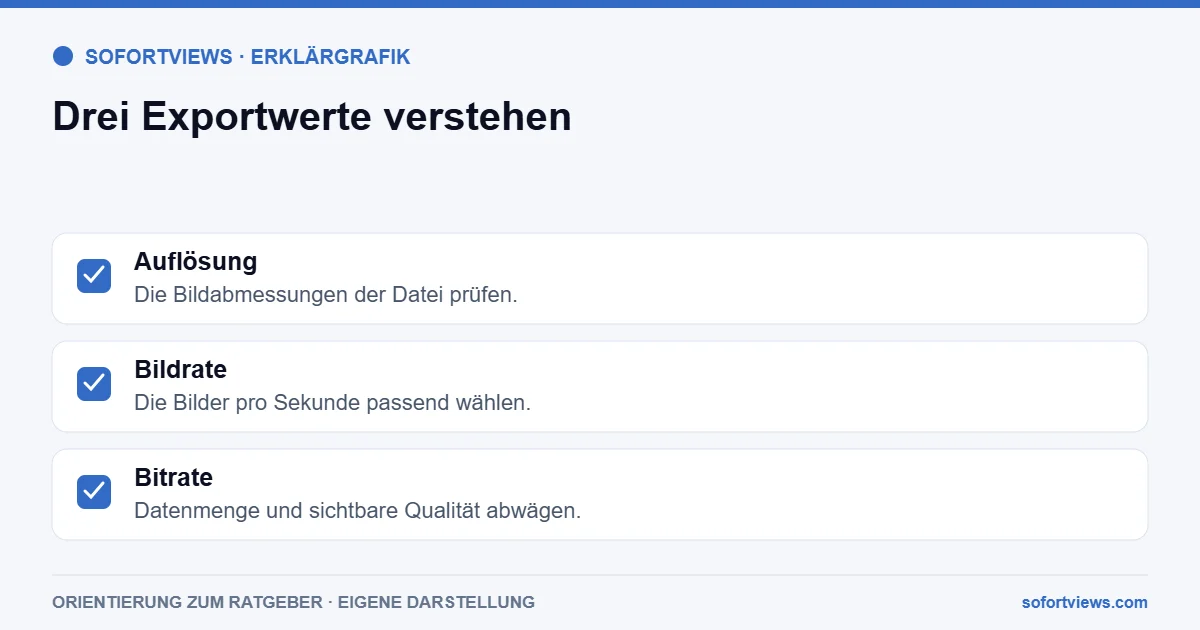
Grafik als Text lesen
- Auflösung: Die Bildabmessungen der Datei prüfen.
- Bildrate: Die Bilder pro Sekunde passend wählen.
- Bitrate: Datenmenge und sichtbare Qualität abwägen.
Welche Exporteinstellungen passen zu deinem Reel?
Behalte die Bildrate der Aufnahme als sinnvollen Ausgangspunkt bei. Wähle einen passenden Bildausschnitt und prüfe lesbaren Text. Benenne den Export so, dass du ihn von älteren Fassungen unterscheiden kannst.
Vergleiche die fertige Datei mit dem Projekt: Ton, Farben, Schnitt und kleine Details. Ein größerer Export kann keine fehlenden Originaldetails erzeugen. Genaue akzeptierte Grenzwerte müssen zusätzlich in der aktuellen Plattformdokumentation geprüft werden.
Prüfe diese Fehlerstelle zusammen mit dem Leitfaden zur Reel-Qualität. Der Vergleich von Aufnahme, Export und Veröffentlichung hilft, die Ursache einzugrenzen.
Was bedeuten Auflösung, Bildrate und Bitrate?
Auflösung beschreibt die Anzahl der Bildpunkte. Bildrate beschreibt, wie viele Einzelbilder pro Sekunde ausgegeben werden. Bitrate beschreibt die Datenmenge, die innerhalb einer Zeitspanne für das Video verwendet wird. Diese Angaben erfüllen unterschiedliche Aufgaben. Eine höhere Zahl ist nicht in jedem Projekt automatisch sinnvoll. Prüfe zuerst die Eigenschaften deines ursprünglichen Materials. Eine nachträgliche Vergrößerung erzeugt keine tatsächlich aufgenommenen Details, die vorher fehlten. Unterschiedliche Bildraten können bei einem Schnittprojekt besondere Aufmerksamkeit erfordern. Lege deshalb fest, welche Ausgabe du benötigst, bevor du mehrere zufällige Exportvorgaben ausprobierst. Dieser Beitrag nennt bewusst keine Uploadgrenzen von Instagram als feste Zahlen. Solche Grenzen müssen an einer aktuellen offiziellen Angabe geprüft werden.
Welche Instagram-Export-Einstellung regelt was im Reel?
Die Tabelle fasst die Exportwerte aus diesem Ratgeber und ihre Prüfung zusammen.
| Wert | Was er beschreibt | So prüfst du ihn |
|---|---|---|
| Auflösung | Anzahl der Bildpunkte | Bildabmessungen der Datei mit dem Original vergleichen |
| Bildrate | Einzelbilder pro Sekunde | Bildrate der Aufnahme als Ausgangspunkt beibehalten |
| Bitrate | Datenmenge pro Zeitspanne | Szene mit Bewegung oder feinen Strukturen exportieren |
| Text | Lesbarkeit von Beschriftungen | Texttafel auf dem Zielgerät lesen |
| Ton | Stimme und Lautstärke im Export | Fertige Datei außerhalb der Bearbeitung anhören |
Einen Vergleich mit wenigen bewussten Änderungen planen
Exportiere zunächst eine kurze repräsentative Szene mit den vorgesehenen Einstellungen. Wähle eine Szene mit Bewegung, Text oder feinen Strukturen, falls diese im fertigen Beitrag wichtig sind. Kontrolliere die Datei außerhalb der Bearbeitungsansicht. Wenn du einen zweiten Export vergleichst, ändere nur einen nachvollziehbaren Parameter. Notiere Dateigröße, Dauer und die tatsächlich sichtbaren Unterschiede. Eine längere Exportzeit ist kein eigenständiger Qualitätsbeleg. Prüfe außerdem den Ton: Eine passende Bildeinstellung hilft wenig, wenn die Stimme leise oder beschädigt ausgegeben wird. Behalte die ursprünglichen Projektdateien. Nur mit ihnen kannst du später eine andere Fassung erstellen, ohne eine bereits komprimierte Ausgabe wiederholt als Ausgangsmaterial verwenden zu müssen.
Entscheidung für einen erklärenden Clip
Eine Anleitung enthält eine ruhige Übersicht und eine schnelle Handbewegung. Die Übersicht sieht in zwei Exportfassungen ähnlich aus, während die Bewegung in einer Fassung auffällig unruhig wirkt. Die Redaktion prüft deshalb die tatsächliche Bildrate des aufgenommenen Materials und die gewählte Ausgabe. Sie behauptet nicht, dass eine bestimmte Einstellung für jedes Video optimal sei. Zusätzlich wird eine Texttafel auf dem Zielgerät gelesen. Eine Fassung, die zwar kleiner ist, aber die wichtige Beschriftung unlesbar macht, erfüllt die Aufgabe nicht. Das Beispiel zeigt eine Entscheidung anhand konkreter Bildinhalte. Die gewählte Ausgabe wird zusammen mit dem Projekt gespeichert, damit spätere Änderungen nicht auf einer unklaren Mischung aus verschiedenen Einstellungen beruhen.
Wann kannst du eine fertige Exportvorgabe übernehmen?
Wenn ein Werkzeug eine fertige Exportvorgabe anbietet, lies ihre sichtbaren Angaben und prüfe, ob sie zum geplanten Format passt. Ein Name wie „Social Media“ sagt allein noch nicht, welche Werte tatsächlich verwendet werden. Beachte bei Empfehlungen aus einem Tutorial dessen Datum und Material. Eine Einstellung für eine ruhige Bildschirmaufnahme kann für andere Bewegungen eine andere Wirkung haben. Teste daher die für dich entscheidende Szene. Übernimm keine Herstellerwerbung als unabhängigen Vergleich. Die passende Wahl ergibt sich aus dem tatsächlichen Material, dem vorgesehenen Einsatz und der sichtbaren Kontrolle. Wenn du die Ursache eines Fehlers nicht sicher bestimmen kannst, beschreibe zunächst das Symptom statt eine technische Erklärung zu erfinden.
So setzt du es um
Beispiel zur Anwendung
Arbeitsname: „produkt-demo-fassung-02“. Dazu notierst du die tatsächlich gewählten Exportwerte. Wenn später ein Problem auftritt, ist eindeutig, welche Fassung verwendet wurde.