
Die kurze Antwort
Kurz erklärt
Wenn Instagram-Reels mit HDR heller oder dunkler wirken, vergleichst du zuerst Original, Export und veröffentlichte Fassung auf demselben Gerät. HDR bezeichnet eine Darstellung mit erweitertem Helligkeitsumfang. Prüfe die Farb- und Helligkeitsangaben in deinem Schnittwerkzeug, ändere pro Versuch nur eine Bearbeitung und achte auf helle Flächen wie ein weißes Etikett.
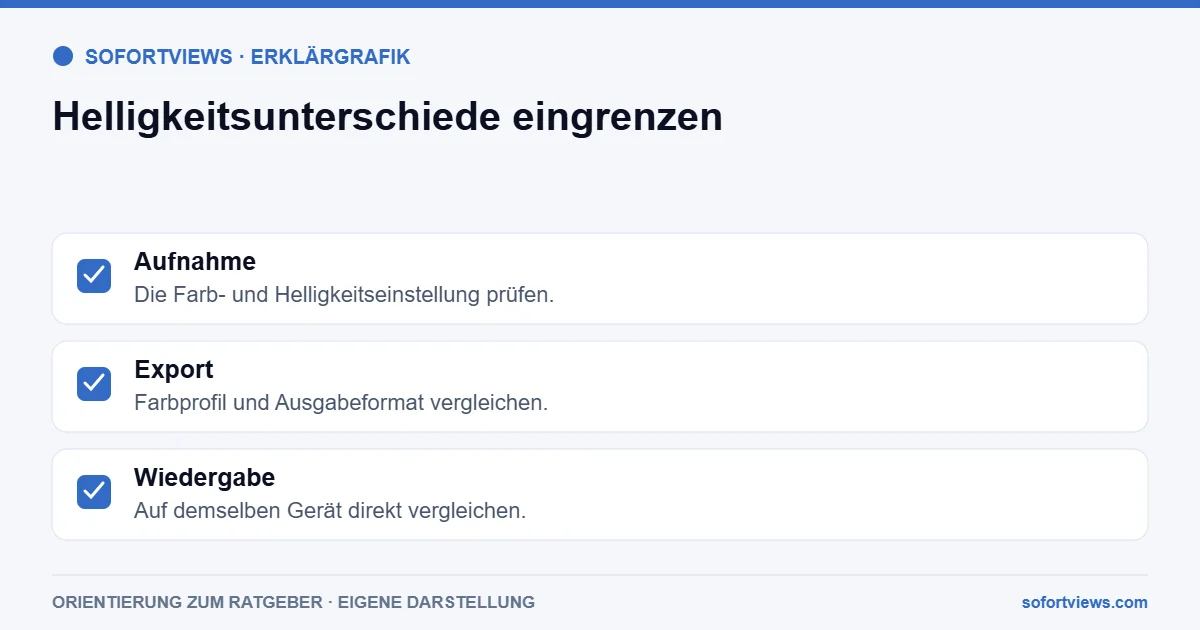
Grafik als Text lesen
- Aufnahme: Die Farb- und Helligkeitseinstellung prüfen.
- Export: Farbprofil und Ausgabeformat vergleichen.
- Wiedergabe: Auf demselben Gerät direkt vergleichen.
Warum sieht mein Reel heller oder dunkler aus?
Vergleiche Original, Export und veröffentlichte Fassung auf demselben Gerät. Prüfe anschließend auf einem weiteren geeigneten Bildschirm. Notiere, ob automatische Bildschirmhelligkeit oder unterschiedliche Darstellungsmodi aktiv sind.
Verändere nicht gleichzeitig Belichtung und mehrere Exporteinstellungen. Erstelle eine kurze Testfassung und beobachte Hauttöne, helle Flächen und Schatten. Ohne Messung darf die Ursache nicht pauschal Instagram zugeschrieben werden.
Prüfe diese Fehlerstelle zusammen mit dem Leitfaden zur Reel-Qualität. Der Vergleich von Aufnahme, Export und Veröffentlichung hilft, die Ursache einzugrenzen.
Liegt es an der Datei oder am Bildschirm?
Ein Video kann auf zwei Geräten unterschiedlich hell erscheinen, obwohl dieselbe Datei abgespielt wird. Prüfe deshalb zuerst, ob du wirklich dieselbe Fassung unter vergleichbaren Bedingungen ansiehst. Unterschiedliche Bildschirmhelligkeit oder automatische Anzeigeanpassungen können den Eindruck verändern. HDR (Darstellung mit erweitertem Helligkeitsumfang) ist ein weiterer technischer Zusammenhang, der beim Aufnahme- und Ausgabeweg berücksichtigt werden muss. Daraus folgt aber nicht, dass jedes Helligkeitsproblem durch HDR verursacht wird. Vergleiche die ursprüngliche Aufnahme mit der exportierten Fassung auf demselben Gerät. Notiere besonders auffällige Bereiche, etwa ein weißes Etikett oder ein dunkles Kleidungsstück. Eine konkrete Beobachtung hilft mehr als die allgemeine Beschreibung, das ganze Video sehe irgendwie anders aus.
Reel zu hell oder zu dunkel: An welcher Station entsteht der Unterschied?
Vergleiche die Stationen nacheinander auf demselben Gerät.
| Station | Was du vergleichst | Was du notierst |
|---|---|---|
| Aufnahme | Original auf demselben Gerät | Farb- und Helligkeitseinstellung der Kamera |
| Export | Exportfassung neben dem Original | Farbprofil und Ausgabeformat |
| Veröffentlichung | Veröffentlichte Fassung auf demselben Gerät | Automatische Helligkeit und Darstellungsmodus |
| Zweiter Bildschirm | Dieselbe Datei auf einem weiteren Gerät | Auffällige Bereiche wie weiße Etiketten |
Wie prüfst du HDR-Format und Export Schritt für Schritt?
Halte fest, welche Kameraaufnahme und welche Exportfassung du verwendest. Prüfe in deinem tatsächlichen Werkzeug die Angaben zum Farb- und Helligkeitsformat, bevor du Änderungen vornimmst. Verändere nicht gleichzeitig Aufnahme, Filter, Helligkeit und Ausgabe. Sonst bleibt unklar, welcher Schritt einen Unterschied verursacht hat. Entferne für einen Vergleich zunächst nur eine bewusst gewählte Bearbeitung und exportiere einen kurzen Ausschnitt. Vergleiche das Ergebnis unter denselben Betrachtungsbedingungen. Eine spätere Helligkeitskorrektur kann wichtige Details in sehr hellen oder sehr dunklen Bereichen verändern. Achte deshalb nicht nur auf einen insgesamt angenehmen Eindruck, sondern auf die Informationen, die erhalten bleiben müssen. Bei Produktvideos können Farbe und erkennbare Materialstruktur inhaltlich wichtiger sein als ein besonders kräftiger visueller Effekt.
Vergleich einer hellen Verpackung
Ein Produktclip zeigt eine weiße Verpackung neben einem dunklen Tisch. In der Bearbeitungsansicht ist die Beschriftung erkennbar, nach einem Export wirkt die helle Fläche überstrahlt. Die Redaktion vergleicht zuerst beide Dateien auf demselben Bildschirm. Danach prüft sie die tatsächlich gewählten Ausgabeangaben und erstellt eine kontrollierte Vergleichsfassung. Die Prüfung endet erst, wenn die wichtige Beschriftung in der vorgesehenen Betrachtung lesbar ist. Eine allgemeine Abdunklung des gesamten Bildes wäre nicht automatisch die richtige Lösung, wenn dadurch das Produkt im dunklen Bereich verschwindet. Entscheidend ist die vollständige erkennbare Information, nicht eine isolierte Veränderung eines einzelnen Reglers.
Was gehört in eine gezielte Supportanfrage?
Wenn der Unterschied nach mehreren kontrollierten Vergleichen bestehen bleibt, sammle die tatsächlich verwendeten Formate und Ansichten für eine gezielte Supportfrage. Beschreibe, in welchem Schritt die Veränderung zuerst auftritt. Vermeide eine geratene Erklärung über die interne Verarbeitung einer Plattform. Ein Bildschirmfoto kann einen Eindruck dokumentieren, bildet aber selbst wieder eine neue Darstellung ab. Bewahre deshalb zusätzlich die Original- und Exportdateien. Verwende für eine öffentliche Fehlerbeschreibung möglichst eigenes neutrales Testmaterial. Gib vertrauliche Produktentwürfe oder personenbezogene Aufnahmen nicht ohne Anlass weiter. Wenn du eine Lösung findest, notiere ihren Gültigkeitsbereich: verwendetes Gerät, Werkzeug und konkrete Einstellung. Daraus entsteht ein nachvollziehbarer eigener Arbeitsstand statt einer unbewiesenen Regel für alle Nutzer.
So setzt du es um
Beispiel zur Anwendung
Prüfung: Eine weiße Verpackung wirkt nur in einer Wiedergabeansicht überstrahlt. Du vergleichst dieselbe Datei in einer zweiten Ansicht, bevor du das gesamte Ausgangsmaterial dunkler bearbeitest.