
Die kurze Antwort
Kurz erklärt
Reels in hoher Qualität hochladen beginnt mit einer sauberen Exportdatei: Spiele sie außerhalb des Schnittprogramms vollständig ab, bevor du sie hochlädst. Prüfe danach die Qualitätsoption, die dein Konto unter Medienqualität oder Datennutzung anbietet, und ändere nur diese eine Einstellung. Kontrolliere die veröffentlichte Fassung auf demselben Telefon, etwa an kleiner Schrift oder feinen Stoffmustern.
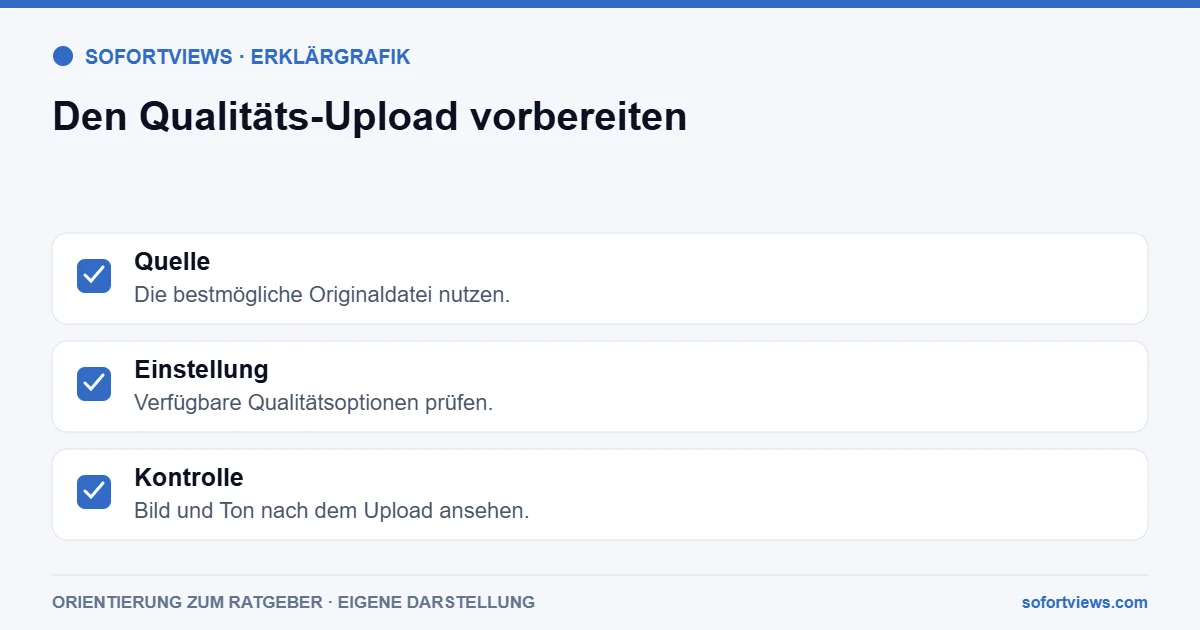
Grafik als Text lesen
- Quelle: Die bestmögliche Originaldatei nutzen.
- Einstellung: Verfügbare Qualitätsoptionen prüfen.
- Kontrolle: Bild und Ton nach dem Upload ansehen.
Wie lädst du Reels in hoher Qualität hoch?
Notiere deine bisherige Einstellung und ändere nur die betreffende Qualitätsoption. Verwende eine gespeicherte Originaldatei. Prüfe die veröffentlichte Fassung unter normalen Wiedergabebedingungen.
Vergleiche dieselben Bildstellen, etwa kleine Schrift oder feine Kanten. Wenn du zugleich Kamera, Export und Verbindung änderst, kannst du den Effekt der Einstellung nicht mehr sauber beurteilen. Sichere gute Ausgangsdateien dauerhaft.
Prüfe diese Fehlerstelle zusammen mit dem Leitfaden zur Reel-Qualität. Der Vergleich von Aufnahme, Export und Veröffentlichung hilft, die Ursache einzugrenzen.
Warum entscheidet die Ausgangsdatei über die Qualität?
Ein hochwertiger Upload beginnt mit einer brauchbaren fertigen Datei. Prüfe deshalb zuerst den Export außerhalb des Schnittprogramms. Sind Bild, Ton und Texte dort bereits fehlerhaft, löst eine Upload-Einstellung dieses Problem nicht. Achte darauf, dass du wirklich die endgültige Fassung ausgewählt hast. Bei mehreren ähnlich benannten Dateien kann leicht ein alter Entwurf verwendet werden. Notiere im Dateinamen oder Projektordner den Freigabestand. Prüfe außerdem, ob die Datei vollständig abgespielt werden kann. Ein kurzer Blick auf das Vorschaubild reicht nicht aus, um einen beschädigten Schluss oder fehlende Tonstellen zu erkennen. Kontrolliere die wichtigsten Szenen und mindestens einmal den gesamten Beitrag, bevor du ihn in die Veröffentlichungsansicht übernimmst.
Warum ist die Qualität bei Instagram-Reels schlecht und was hilft?
Die Tabelle ordnet die Ursachen aus diesem Ratgeber dem passenden Schritt zu.
| Ursache | Was hilft |
|---|---|
| Export bereits fehlerhaft | Datei außerhalb des Schnittprogramms vollständig prüfen |
| Alter Entwurf gewählt | Freigabestand im Dateinamen notieren |
| Qualitätsoption nicht aktiv | Medienqualität oder Datennutzung im Konto prüfen |
| Upload abgebrochen | Stabile Verbindung wählen und Upload abschließen lassen |
| Mehrere Änderungen gleichzeitig | Pro Versuch nur einen Arbeitsschritt ändern |
Wo findest du die Qualitätseinstellung für Uploads?
Suche in deinem eigenen Konto nach tatsächlich verfügbaren Einstellungen zur Medienqualität oder zur Datennutzung. Die Bezeichnungen und ihre Position können sich ändern. Übernimm deshalb keinen älteren Menüpfad ungeprüft als allgemeine Anleitung. Halte fest, welche Option du verändert hast und wie sie vorher eingestellt war. Eine einzelne sichtbare Option beweist nicht, dass damit jede spätere Umwandlung der Plattform entfällt. Wähle eine stabile Verbindung und lasse den Upload vollständig abschließen. Wenn eine Fehlermeldung erscheint, dokumentiere sie vor einem erneuten Versuch. Veröffentliche nicht mehrere identische Fassungen nur deshalb, weil eine Vorschau kurzzeitig anders aussieht. Prüfe zunächst, ob die fertige veröffentlichte Ansicht das gleiche Problem tatsächlich weiterhin zeigt.
Ablauf mit zwei kontrollierten Fassungen
Ein Laden bereitet ein Produktvideo mit feinen Stoffmustern vor. Vor dem Upload prüft er eine Exportfassung direkt auf dem Telefon. Anschließend kontrolliert er den veröffentlichten Beitrag auf demselben Gerät. Wenn die Muster dort anders aussehen, hält er den Zeitpunkt und die verwendete Verbindung fest. Ein zweiter Versuch verändert nur einen dokumentierten Arbeitsschritt. Aus einer einzelnen Verbesserung wird noch keine allgemeine Plattformregel abgeleitet. Das Beispiel zeigt, warum eine klare Reihenfolge hilfreicher ist als mehrere gleichzeitig geänderte Einstellungen. Prüfe neben dem Stoffmuster auch die Lesbarkeit der eingeblendeten Pflegeangabe. Die wichtigste Frage ist, ob der Beitrag die erforderlichen Details vermittelt. Eine dekorative Schärfewirkung ist weniger relevant als eine unlesbare sachliche Information.
Welche Angaben gehören in deine Upload-Notiz?
Halte für wiederkehrende Produktionen eine kurze Notiz bereit: verwendete Ausgangsdatei, exportierende Anwendung, sichtbare Qualitätsoption und Datum der Veröffentlichung. Ergänze nur Angaben, die du tatsächlich geprüft hast. Eine solche Notiz ist kein öffentliches Gütesiegel und kein Beweis, dass spätere Beiträge gleich verarbeitet werden. Sie hilft dir aber, Unterschiede bei einem neuen Problem einzugrenzen. Wenn ein Ablauf zuverlässig funktioniert hat, ändere ihn nicht ohne Anlass an mehreren Stellen gleichzeitig. Bei einer neuen App-Version lohnt sich ein kurzer Vergleich mit einem eigenen kleinen Testprojekt. Verwende keine fremden Kundenaufnahmen für technische Versuche, wenn ihre Nutzung dafür nicht geklärt ist. Qualität umfasst auch den sorgfältigen Umgang mit dem verwendeten Material.
So setzt du es um
Beispiel zur Anwendung
Vergleich: Du nutzt dieselbe kurze Aufnahme einer Produktverpackung für einen kontrollierten Qualitätscheck. Du dokumentierst die gewählte Option und die sichtbaren Unterschiede, ohne daraus eine allgemeine Verbesserung in Prozent zu erfinden.